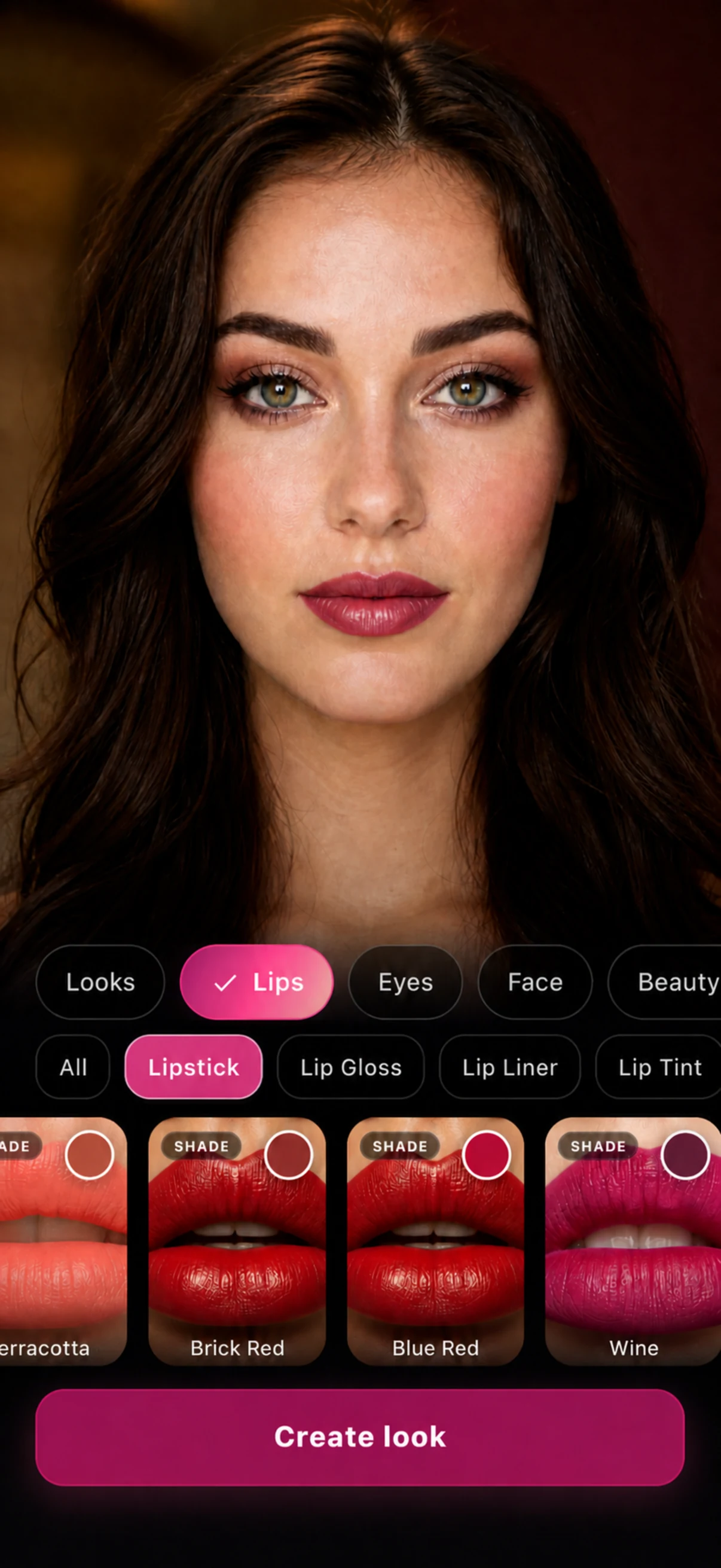
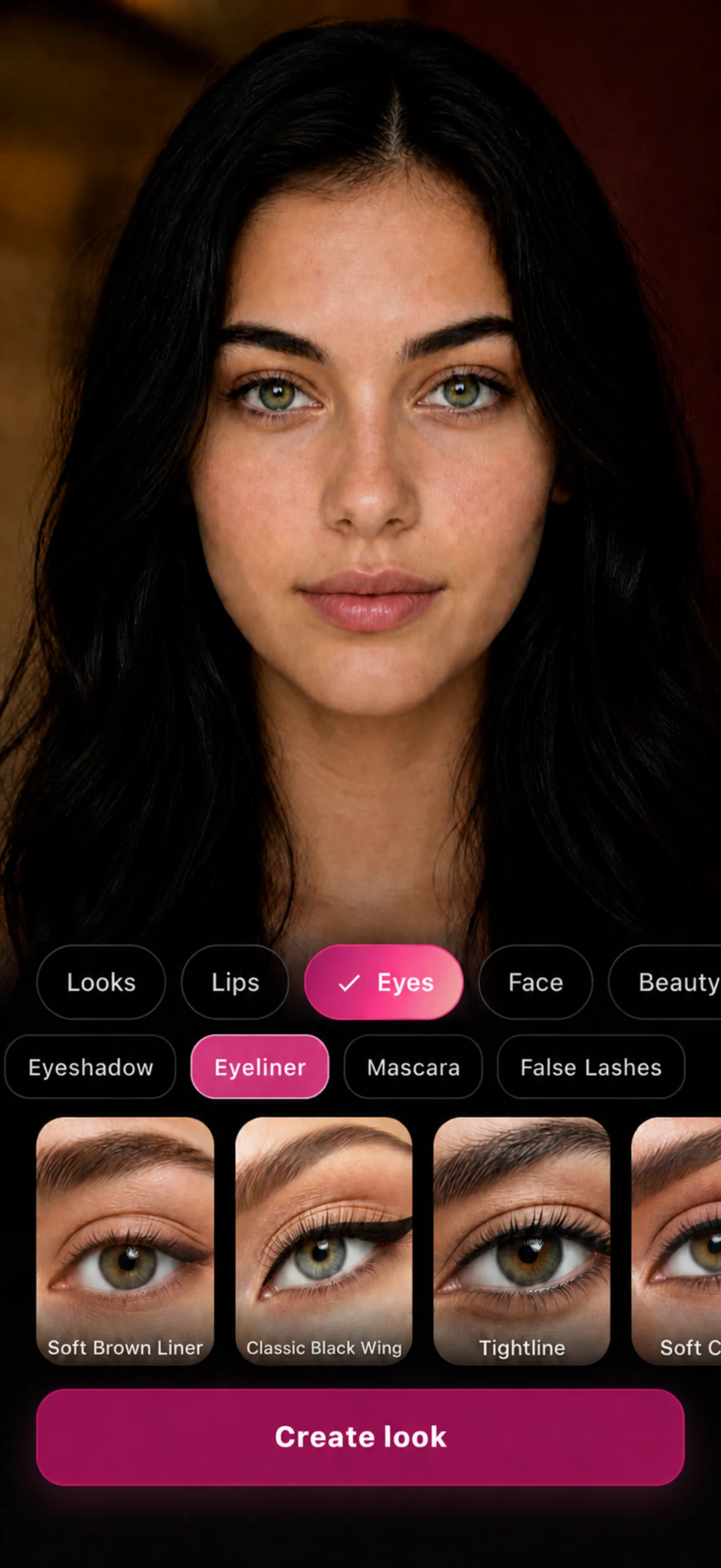
तेज़, न्यूट्रल रोशनी वाली फोटो से शुरू करें
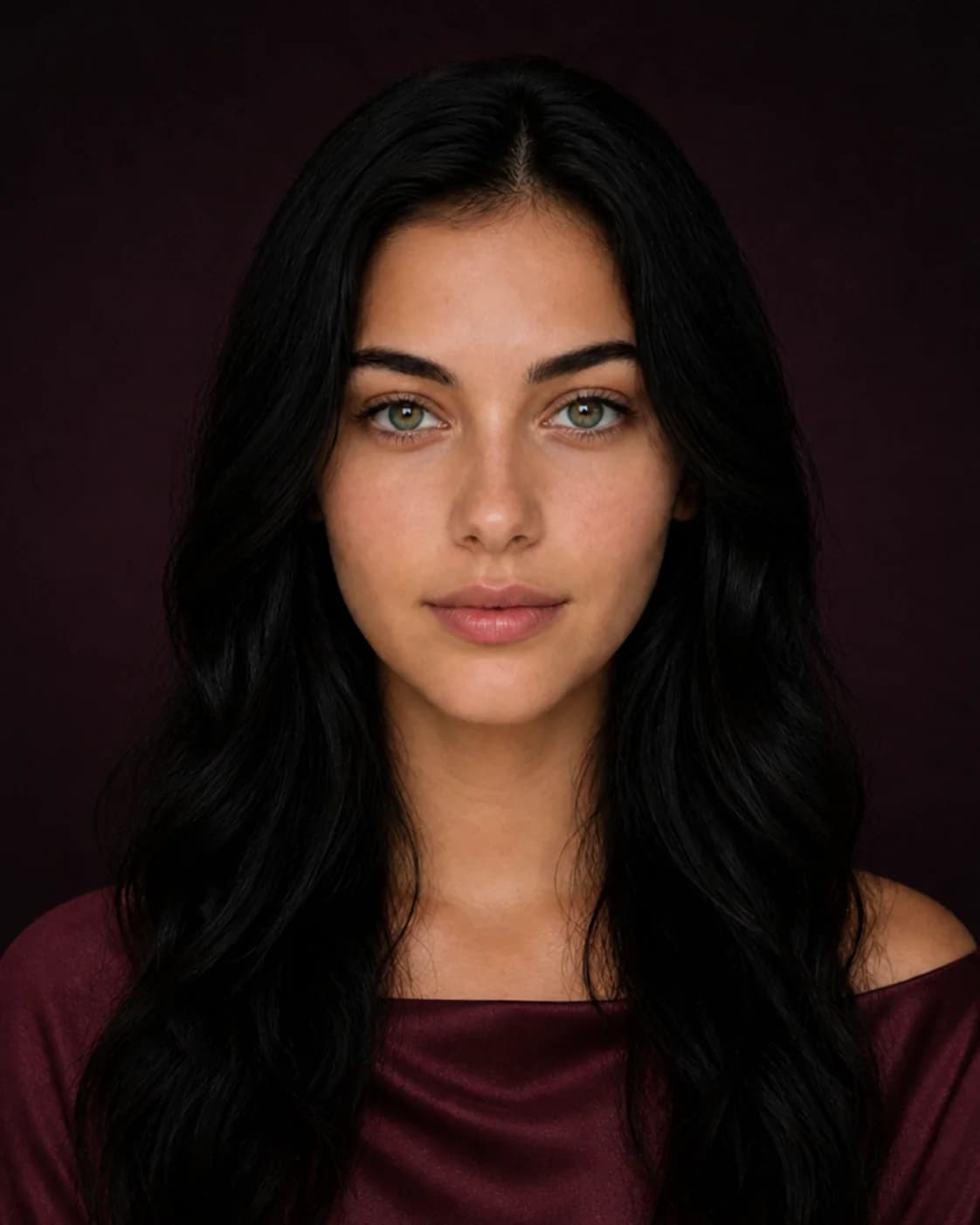
सामने से ली गई, साफ़ चेहरे की फोटो लें — नरम, न्यूट्रल रोशनी। पहले ब्यूटी फ़िल्टर न लगाएं।
AI मेकअप ऐप · वर्चुअल मेकअप ट्राई-ऑन
MaqAI एक AI मेकअप ऐप है, जिसमें आप अपनी फोटो पर वर्चुअल मेकअप ट्राई कर सकती हैं। पूरा लुक बनाएं या सिर्फ़ होंठ, आंखें, ब्लश या बेस बदलें, पहले और बाद की तुलना करें और पसंदीदा नतीजे को असली मेकअप में दोहराएं।
3 साफ़ स्टेप
वर्चुअल मेकअप तब सबसे आसान लगता है जब प्रीव्यू पहले एक बात का जवाब दे — होंठ, eyeliner, blush, स्किन या finish — फिर बताए आगे क्या ट्राई करें।
सामने से ली गई, साफ़ चेहरे की फोटो लें — नरम, न्यूट्रल रोशनी। पहले ब्यूटी फ़िल्टर न लगाएं।
पूरा look चुनें, एक कैटेगरी ट्राई करें, इंस्पिरेशन ट्रांसफ़र करें, या अपनी लेयर खुद बनाएं।
मेकअप से पहले और मेकअप के बाद तुलना करें। दोहराई जा सकने वाली डिटेल नाम दें, और वो आइडिया सेव करें जो त्वचा पर ट्राई करने लायक हो।
इंस्पिरेशन से पहनने लायक शॉर्टलिस्ट तक
वर्चुअल मेकअप पूरा आइडिया उस चेहरे की फोटो पर दिखाता है जिसे आप पहले से जानते हैं। जो डिटेल look चलाती है, उसे सेव करें, और सिर्फ़ सबसे मज़बूत विकल्प ले जाएं — प्रोडक्ट, प्रैक्टिस, या makeup artist के ब्रीफ तक।
सेव की इंस्पिरेशन से पूरे look की दिशा तक जाएं — प्रोडक्ट, तकनीक या तीव्रता तय करने से पहले।
होंठ, आंख, गाल, स्किन, भौं और finish अलग करें, ताकि दिखे एक दिशा दूसरी से क्यों मज़बूत है।
त्वचा पर ट्राई करें, लगाना प्रैक्टिस करें, टिकाऊपन चेक करें — या makeup artist को साफ़ ब्रीफ दें: वो इफ़ेक्ट जो चाहिए, और वो स्थिति जिसमें look को टिकना है।
6 मूड, वही जाना-पहचाना चेहरा
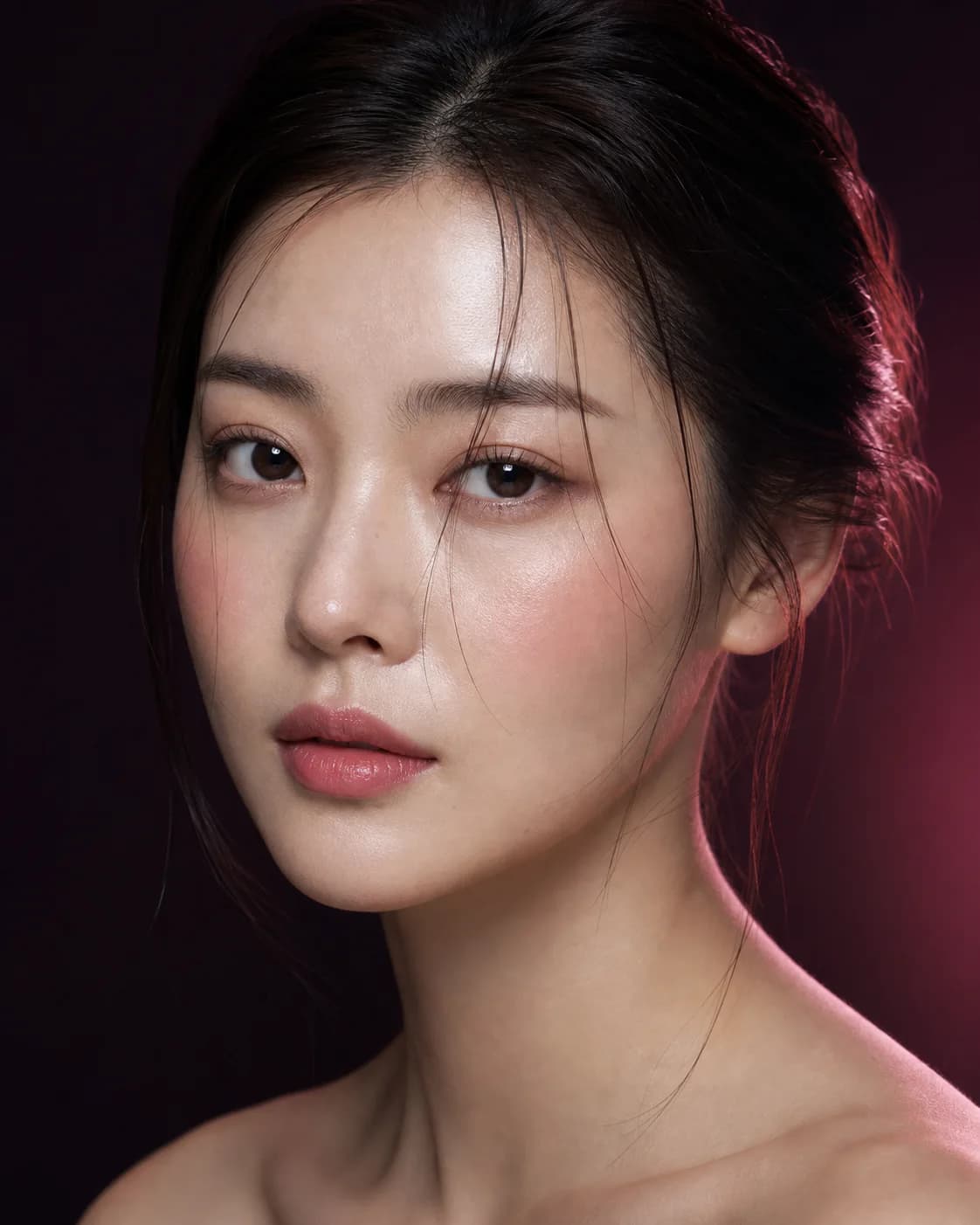
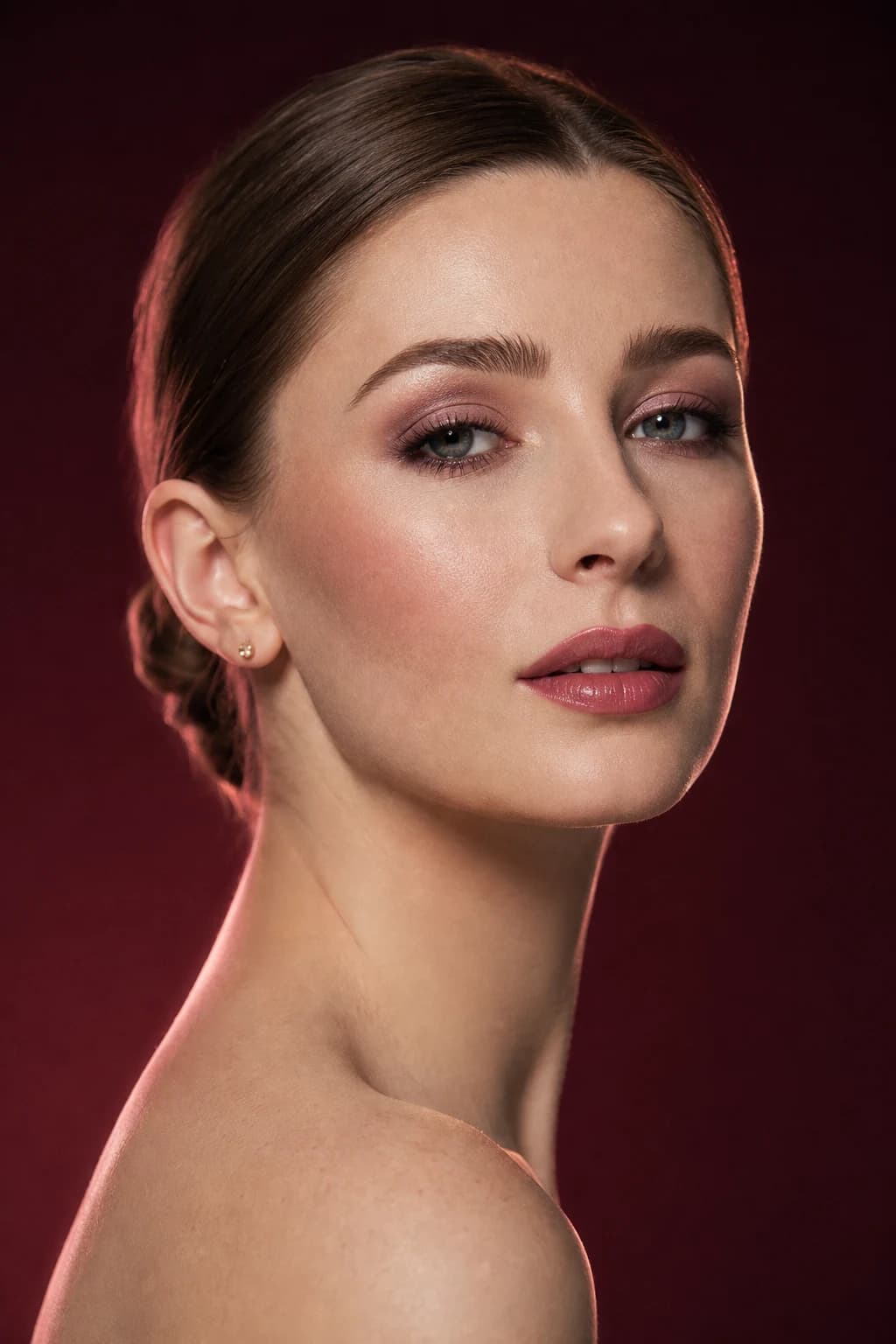
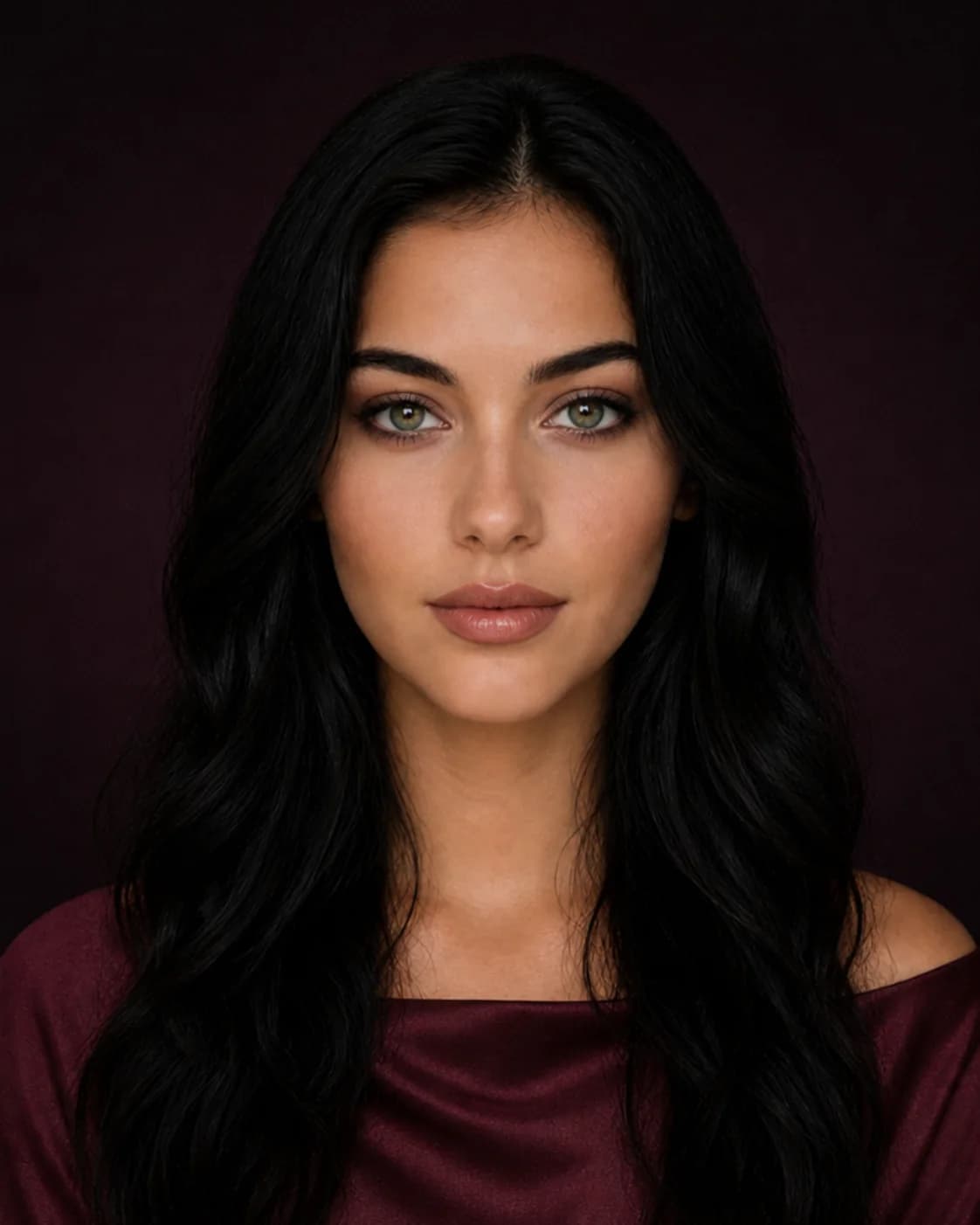
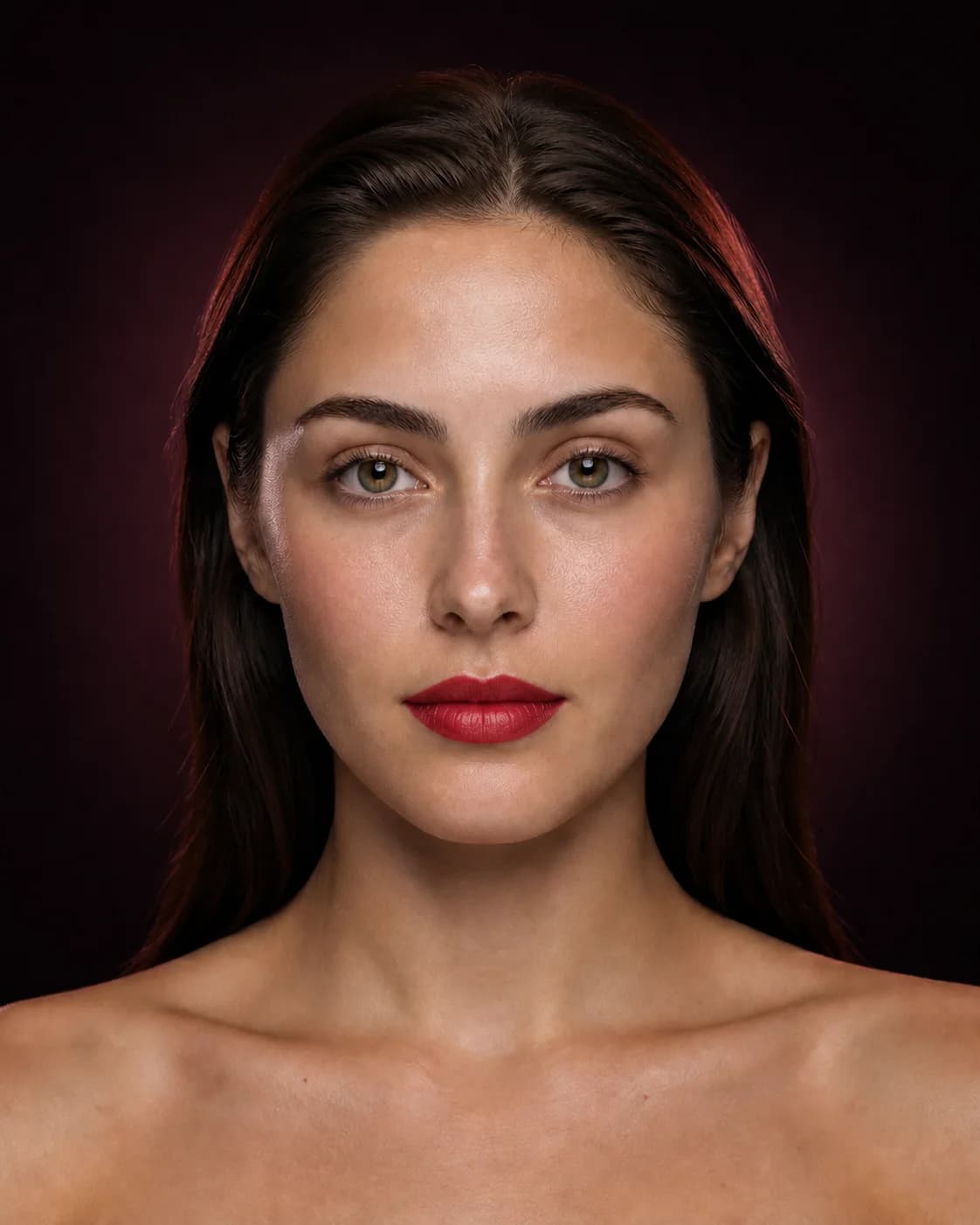
Clean Girl और Soft Glam से Bold Red Lip, 90s Supermodel, Glass Skin या गर्म bronze तक। पूरे look का मूड सेव करें — या सिर्फ़ वो एक डिटेल उधार लें जो look चलाता है।
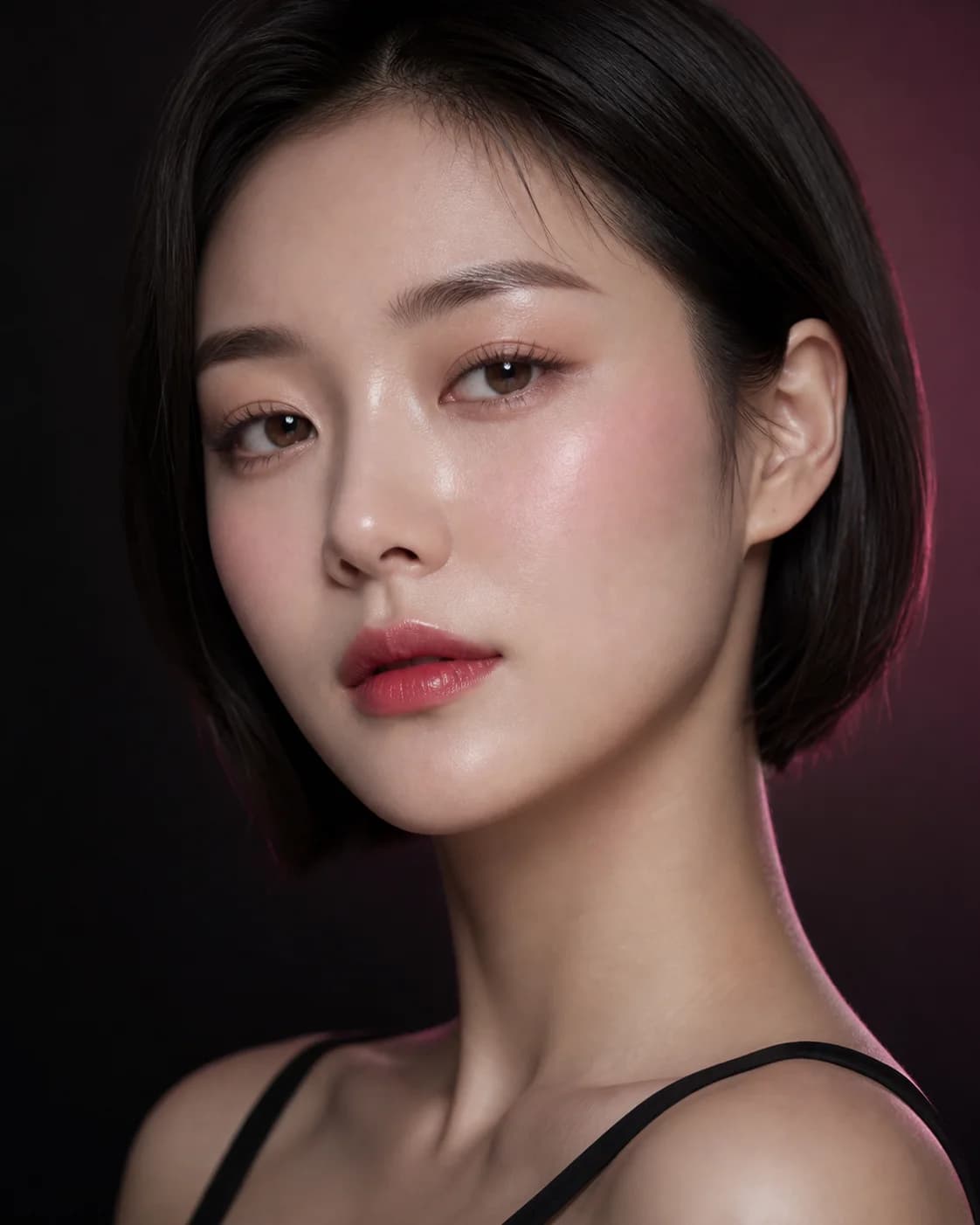
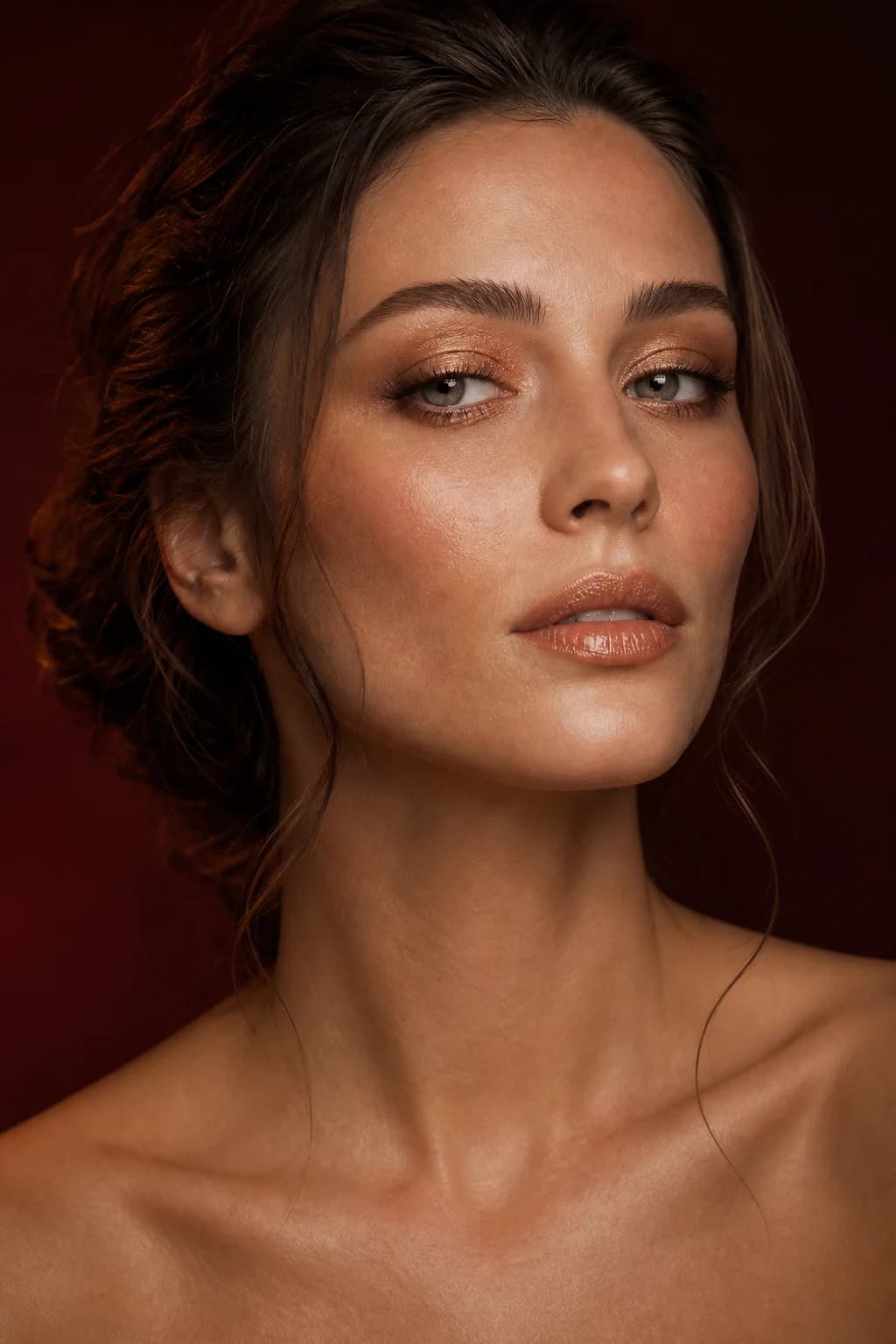
एक बार में एक ही चीज़ बदलें
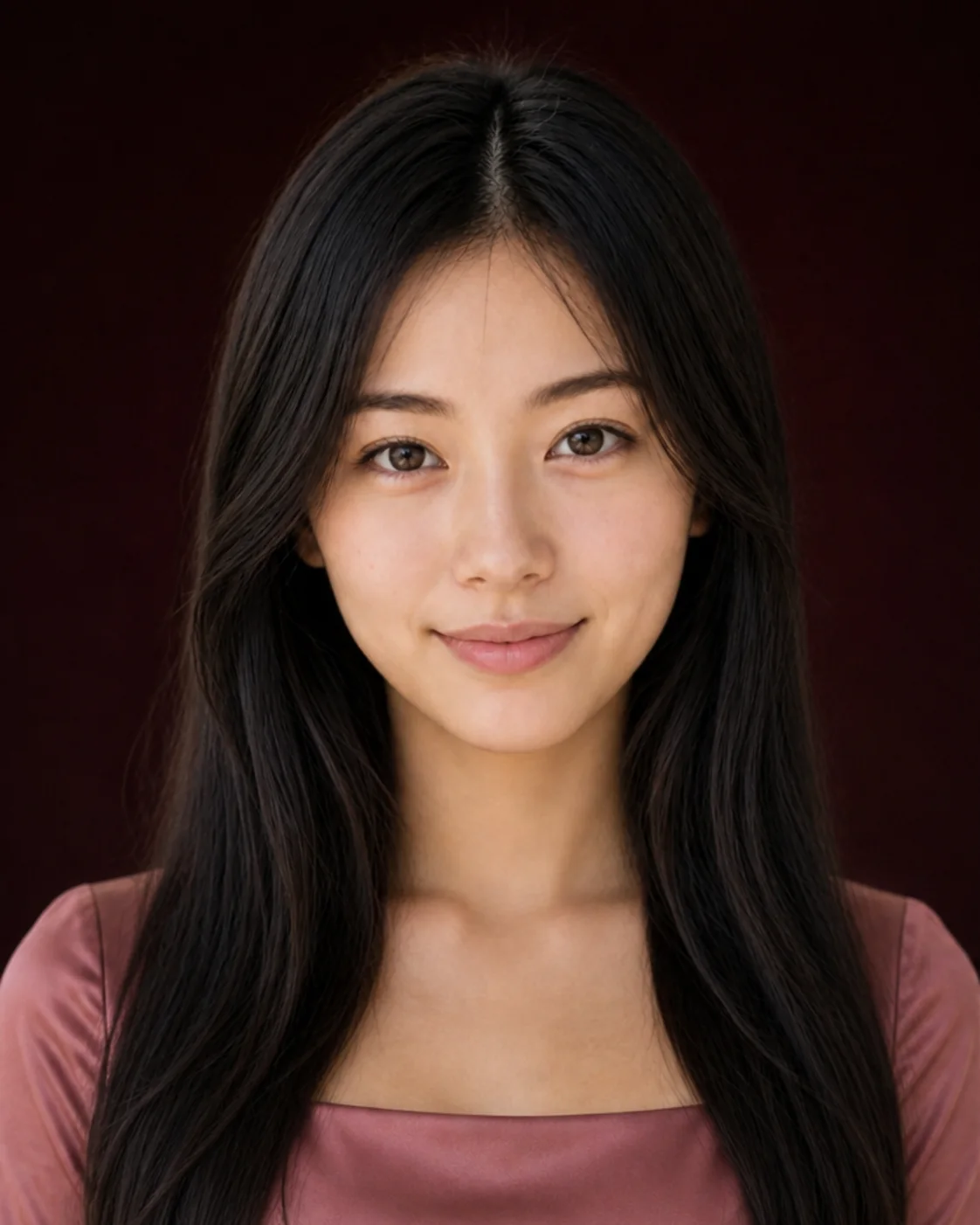
वर्चुअल मेकअप सबसे साफ़ उसी चेहरे की फोटो पर दिखता है जो स्थिर रहे — ये तेज़ कैमरे वाला ब्यूटी फ़िल्टर नहीं है। ऐसी तुलना रंग और लगाने के तरीके को दूसरे फ्रेम, क्रॉप या रोशनी से अलग रखती है।
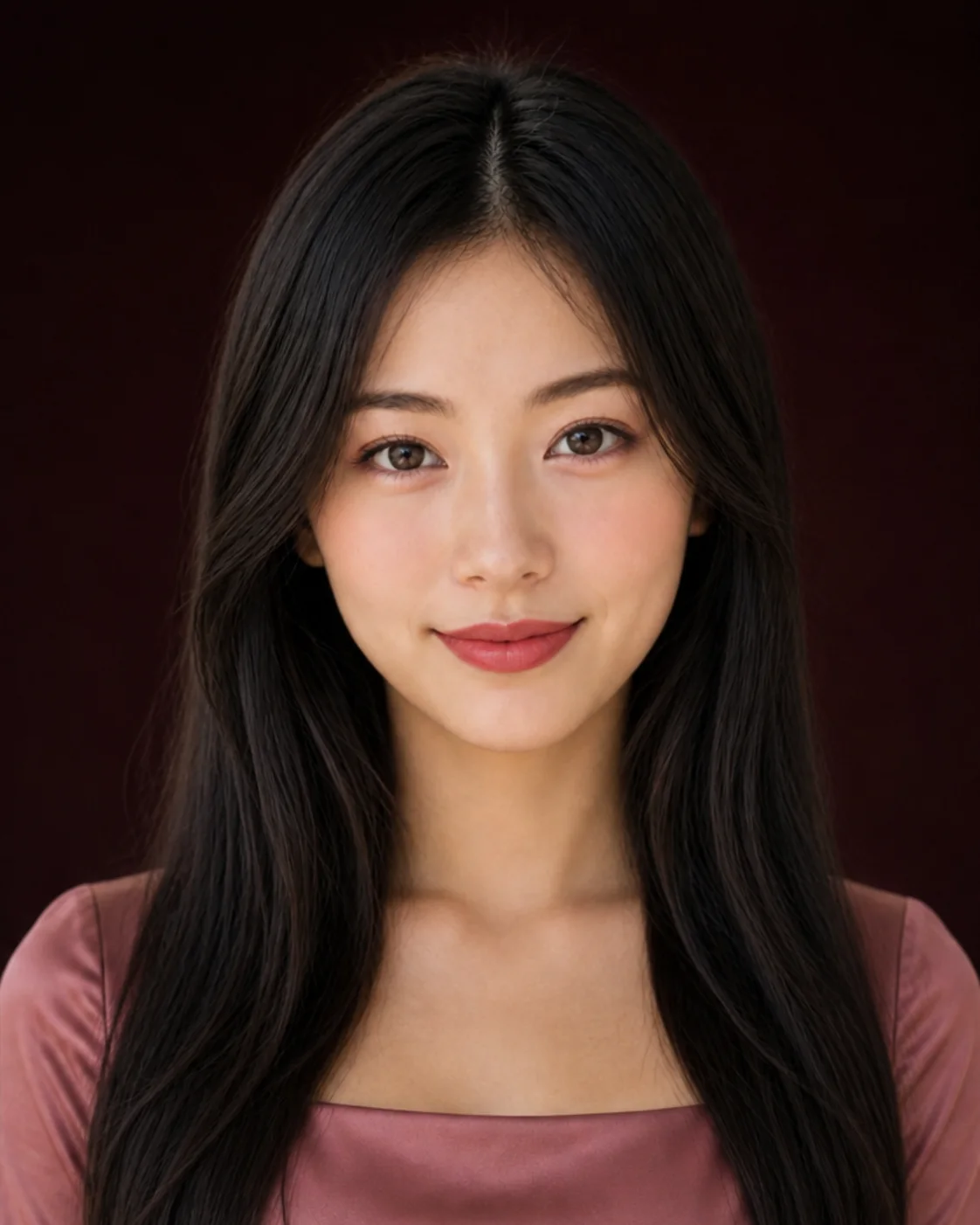
वही चेहरे की फोटो · क्लासिक red · रंग ज़्यादा साफ़, होंठों का शेप ज़्यादा साफ़
वही चेहरे की फोटो · satin स्किन, डाइमेंशन वाले गाल, लंबी आंखें और nude होंठ
6 काम की शुरुआत
साफ़ सवाल से तुलना भी साफ़ होती है। आज के फ़ैसले के सबसे करीब वाला रास्ता चुनें।
एक ही स्थिर चेहरे की फोटो पर shade ग्रुप, गहराई, किनारा और finish तुलना करें।
देखें ऊंचाई, दिशा और saturation चेहरे का बैलेंस कैसे शिफ्ट करते हैं। Blush पहले फ्रेम बदलता है, रंग बाद में।
तीव्रता बढ़ाने से पहले lift, लंबाई, गहराई और फोकस पॉइंट ट्राई करें।
असली फॉर्मूला त्वचा पर लगाने से पहले चेहरे की फोटो पर shade, coverage और finish अलग करें।
रेफ़रेंस से look का लॉजिक ट्रांसफ़र करें — चेहरा कॉपी न करें। आप रेफ़रेंस फोटो वाले व्यक्ति नहीं बन रहे।
रोशनी, ड्रेस कोड, कैमरा, टिकाऊपन के घंटे और दिन भर के टच-अप प्लान के हिसाब से look सेट करें।
एक AI मेकअप ऐप, चार अलग काम
01MaqAI में अपनी फोटो पर मेकअप ट्राई करें। पूरा लुक तुलना करें — या 20 से ज़्यादा ज़ोन-बाय-ज़ोन कैटेगरी: होंठ, आंख, स्किन, contour, भौं और finish।
यह सुविधा देखें →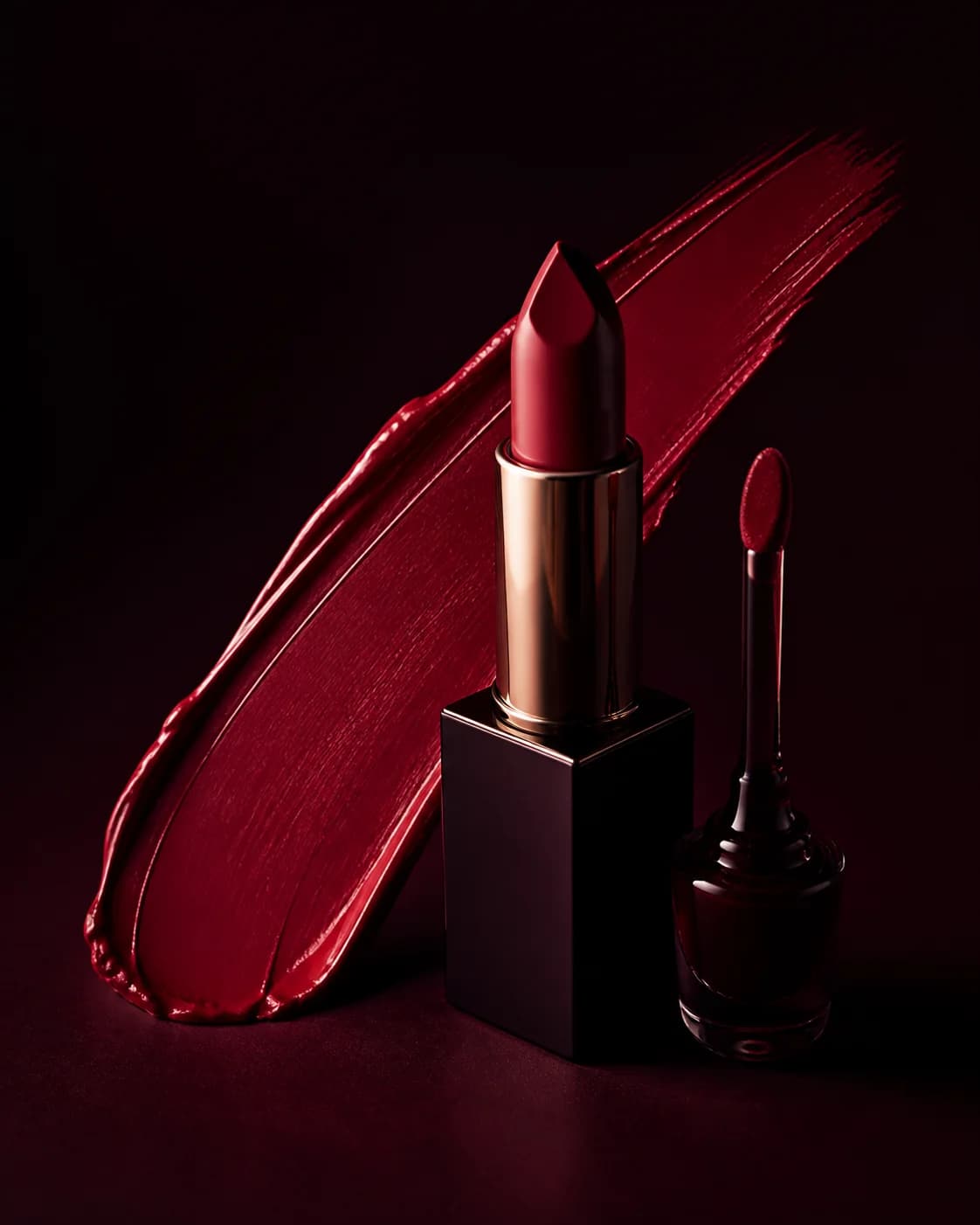 02
02लाइव मेकअप से कैमरे पर लिपस्टिक और आईशैडो ट्राई करें, फिर रंग और पोज़ीशन तुलना करें। MaqAI का Shade Finder होंठ, आंख, गाल और स्किन के शेड ग्रुप इकट्ठा करता है।
यह सुविधा देखें →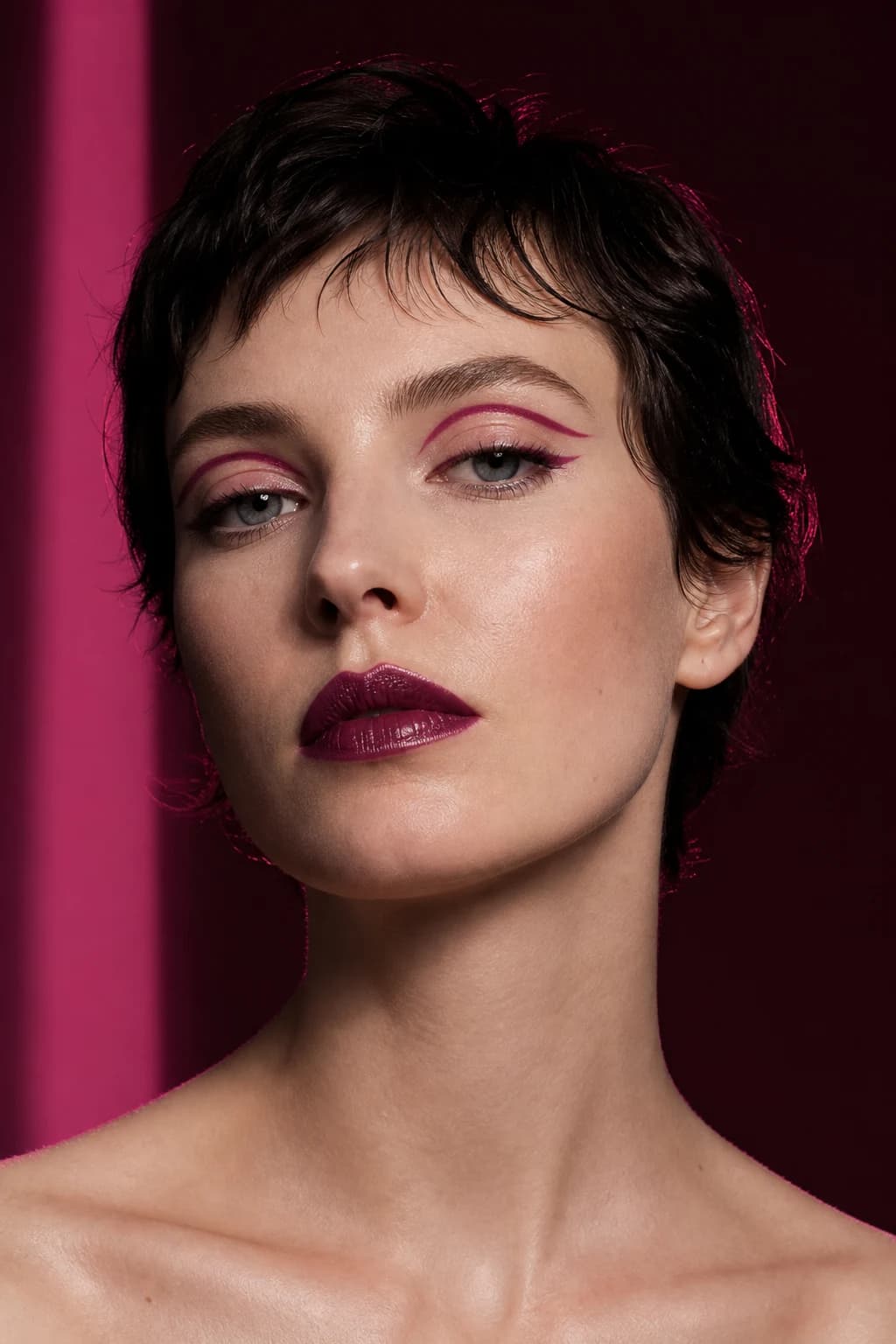 03
03Look Transfer रेफ़रेंस लुक आपके चेहरे पर रखता है — सेलिब्रिटी मेकअप ढूंढ रहे हों तब भी। आप रेफ़रेंस फोटो वाले व्यक्ति नहीं बन रहे। या Makeup Builder में बेस, फेस, आंख, होंठ और finish की लेयर्स से ऐसा लुक बनाएं जिसे दोबारा इस्तेमाल कर सकें।
यह सुविधा देखें →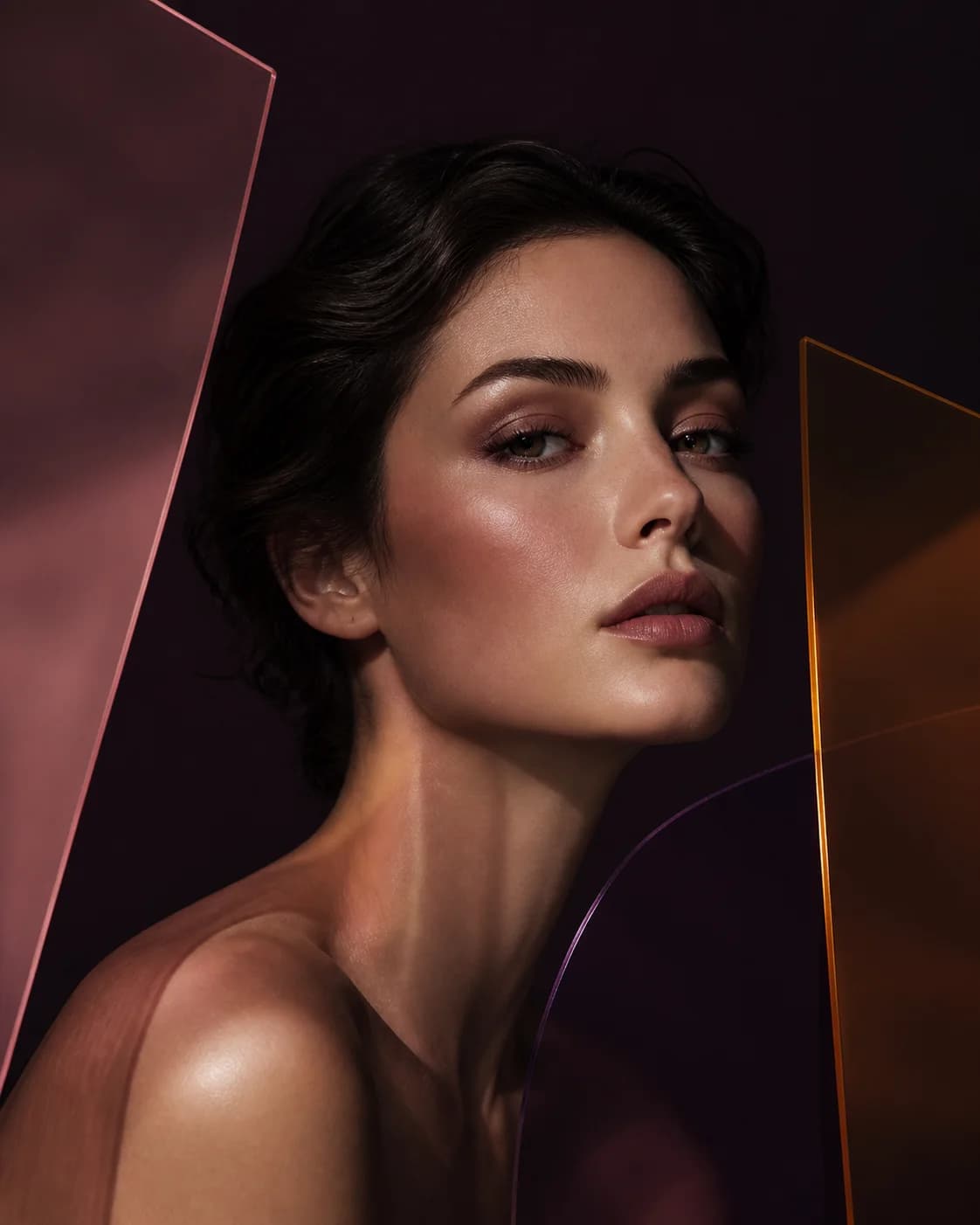 04
04AI मेकअप कंसल्टेंट से शेड, लगाना, क्रम और मौके के बारे में पूछें। Color Analysis और चेहरे का एनालिसिस लचीली शुरुआत हैं; सलाह आपके अभी के लक्ष्य के हिसाब से ढलती है।
यह सुविधा देखें →AI से बने look को कैसे पढ़ें
AI प्रीव्यू में स्किन या पलकें ज़ूम करने पर असली सवाल छूट जाता है: क्या मेकअप की दिशा कंपोज़िशन सुधारती है — और कौन सा हिस्सा आगे ले जाना लायक है। Beauty Advisor सेव करने लायक बदलाव को नाम देने में मदद करता है।
पूरी आंकने वाली गाइड पढ़ें →पहले क्या नज़र आता है? बिना ज़ूम, नैचुरल साइज़ पर चेहरा बैलेंस्ड लगता है?
एक डिजिटल shade की सटीकता के पीछे भागने से पहले गर्माहट, ठंडक, गहराई और हार्मनी आंकें।
ब्लश की दिशा, eyeliner, eyeshadow, highlighter और होंठों के किनारे पर ध्यान दें।
वो मेकअप आइडिया सेव करें जो आप चाहते हैं। गढ़ा हुआ फॉर्मूला या इमेज की छोटी आर्टिफ़ैक्ट छोड़ दें।
पूरा मेकअप रास्ता आपके हाथ में
AI मेकअप ऐप तेज़ कैमरा टेस्ट और सोच-समझकर की गई फोटो तुलना के बीच स्विच करता है। टिकने वाले look सेव करें, लेयर दर लेयर दोबारा बनाएं, और काम के फ़ैसले रूटीन तक ले जाएं।
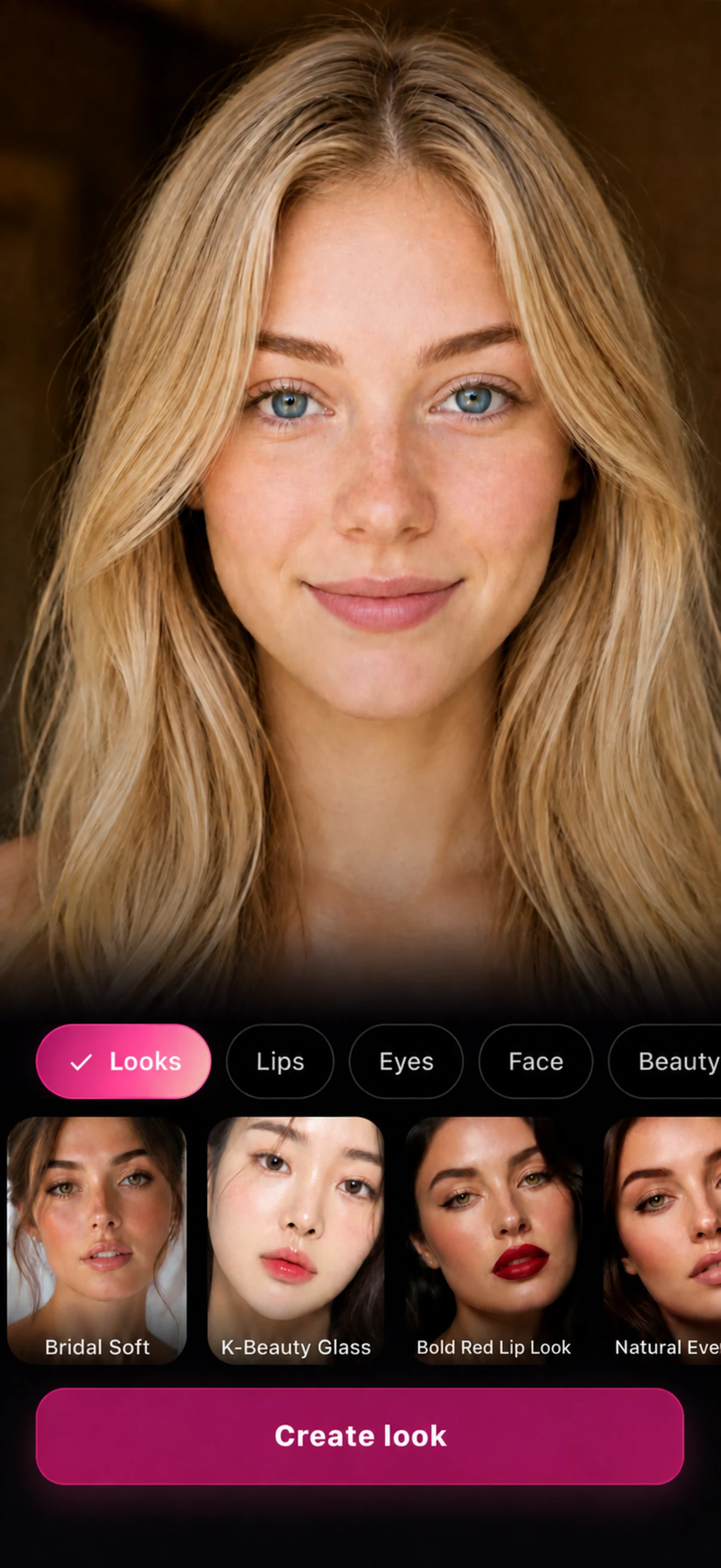
LooksSwipe or use the controls
पर्सनल, बिना ब्यूटी के उपदेश
Color Analysis और Shade Finder त्वचा पर तुलना लायक विकल्प शॉर्टलिस्ट करते हैं। Beauty Advisor उसे लगाने के टेस्ट में बदलता है। आखिरी बात आपकी ही रहती है।
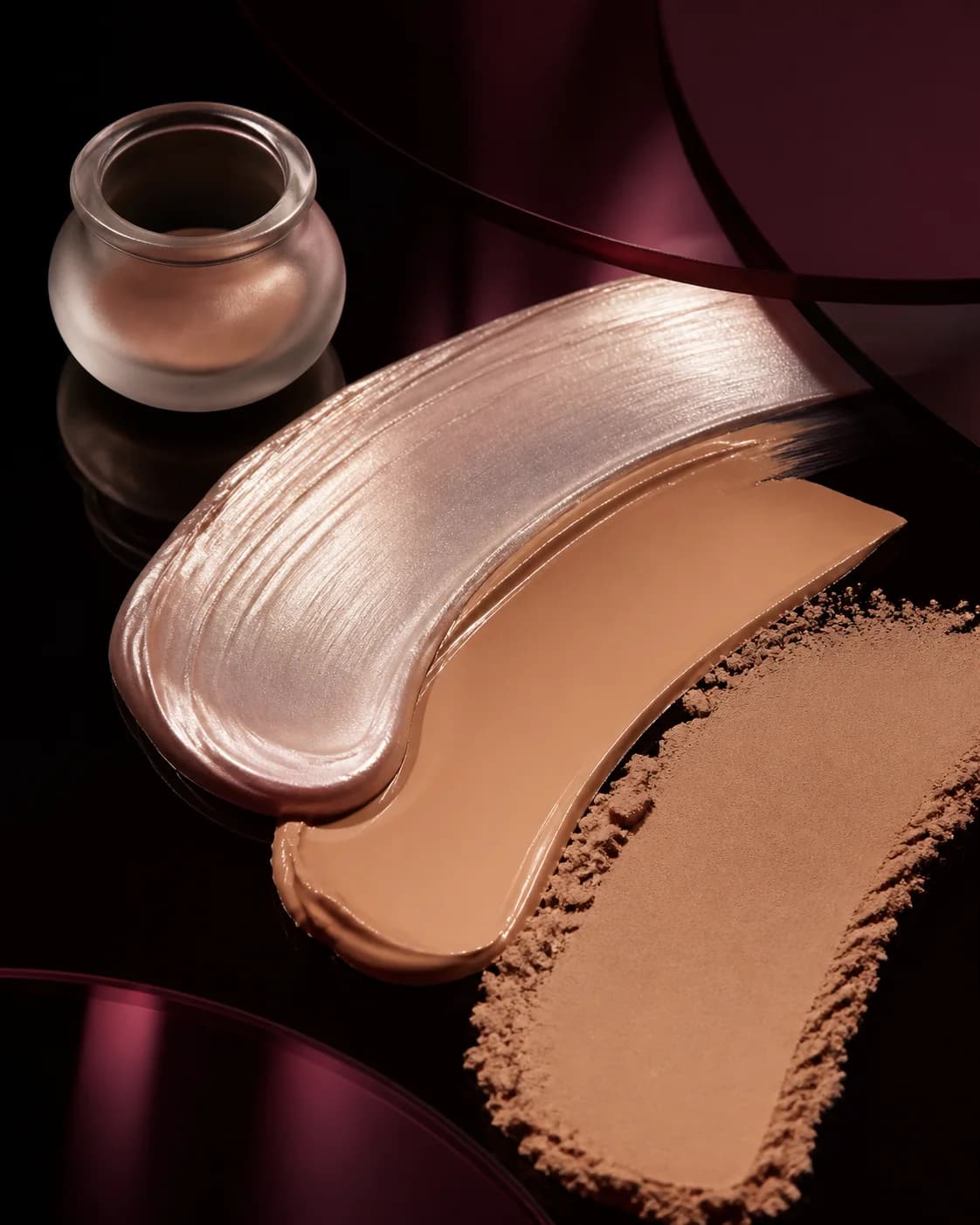
फाउंडेशन शेड खोजें
MaqAI का Shade Finder 7 गहराइयों को ठंडे, न्यूट्रल, गर्म और olive undertone दिशाओं में इकट्ठा करता है। बिना मेकअप चेहरे की फोटो पर संभावित दिशा ट्राई करें, फिर shade को coverage और finish से अलग करें।
4 कैटेगरी, और गहराई से
Shade Finder तब ज़्यादा काम का होता है जब पूरा चेहरा साफ़ फ़ैक्टर्स में टूटे। ये वो संकेत हैं जो आप सेव करते हैं — और वो सीमाएं जो आप चेक करते हैं।
lipstick तुलना तब काम आती है जब shade ग्रुप, गहराई, किनारा और चमक अलग हों। होंठ गलत लग सकते हैं क्योंकि shade ग्रुप बहुत ठंडा है, गहराई बहुत ज़्यादा है, किनारा बहुत तीखा है, या finish बहुत चमकदार है।
यह कैटेगरी देखें →ऊंचा और बाहर की ओर ब्लश चेहरा उठा हुआ दिखा सकता है; बीच में इकट्ठा और सॉफ्ट ब्लेंड नरम लगता है। प्रोडक्ट shade खोजने से पहले दिशा, ऊंचाई, फैलाव और तीव्रता आंकें।
यह कैटेगरी देखें →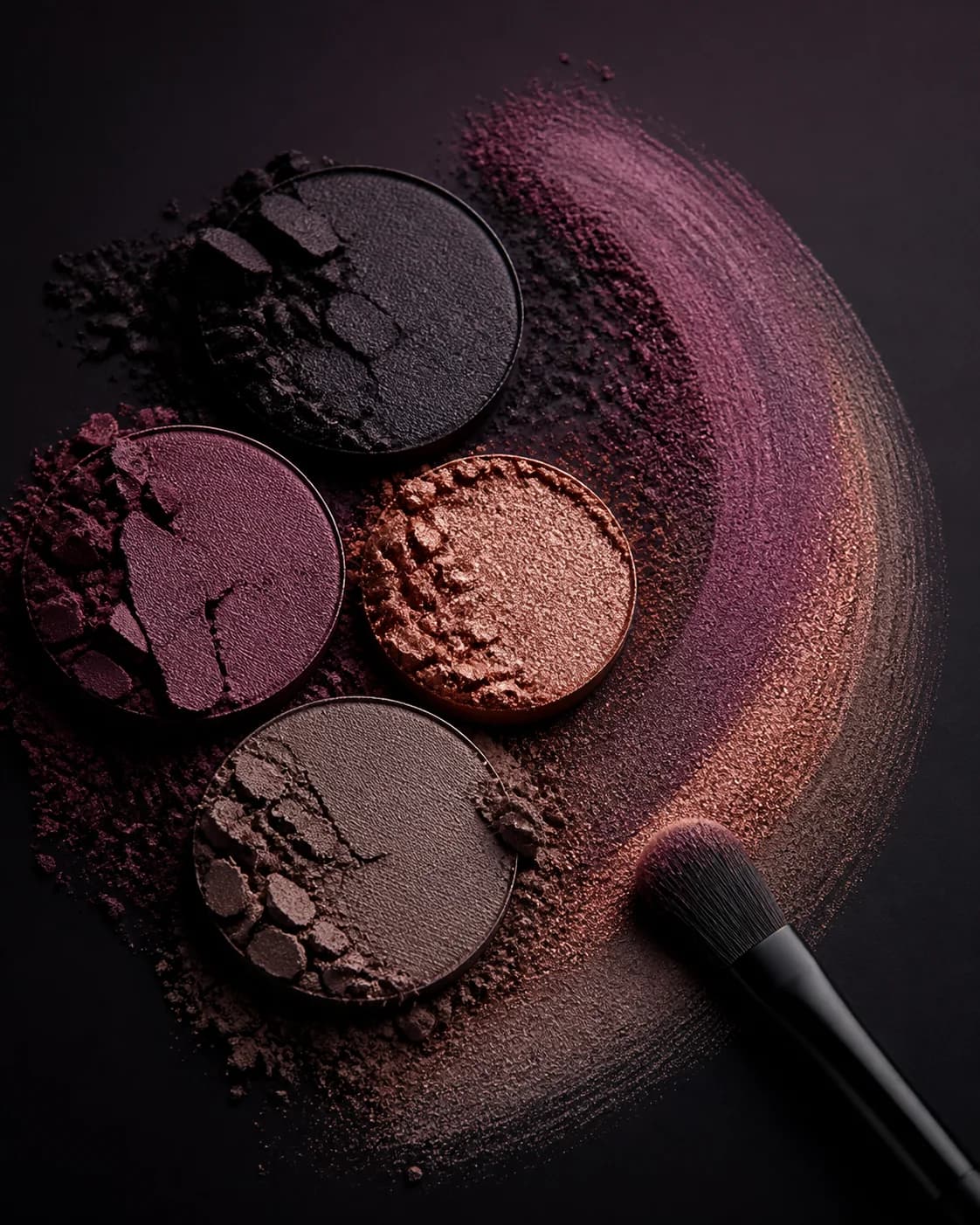
देखें गहराई कहां से शुरू होती है, बाहरी किनारा कितनी दूर जाता है, और eyeliner, eyeshadow और पलकें एक ही कहानी कहती हैं या नहीं। ज़्यादा पिगमेंट का मतलब हमेशा ज़्यादा डेफ़िनिशन नहीं।
यह कैटेगरी देखें →रोशनी, इवननेस, coverage और finish तुलना करें। नतीजा ऑक्सीडेशन, फॉर्मूला, टिकाऊपन या सटीक shade मैच का वादा नहीं करता। वो त्वचा पर स्वॉच से चेक होता है।
यह कैटेगरी देखें →पहले प्रीव्यू के बाद
MaqAI वर्चुअल मेकअप को त्वचा वाले रूटीन से जोड़ता है: प्रोडक्ट का क्रम, लेयर, टिकाऊपन के नोट, look बचाएं, और दिन भर का टच-अप।
नए look, रूटीन और शॉपिंग लिस्ट बनाते समय आपके पास पहले से जो प्रोडक्ट हैं, वो दिखते रहें।
primer, foundation, concealer, powder और कलर लेयर का क्रम ऐसा सेट करें जो लगाना आसान हो।
shade के रिश्ते देखें, स्किन दिशा मिलाएं, और एक और प्रोडक्ट जोड़ने से पहले विकल्प तुलना करें।
सेव की दिशा से तारीख, रोशनी, ड्रेस कोड, समय और मनचाहे इफ़ेक्ट वाला रूटीन निकालें।
रिकॉर्ड करें दिन भर त्वचा पर मेकअप कैसे बदलता है — सिर्फ़ पहली लेयर से न आंकें।
जब base, आंखें, गाल या होंठ उस look से न मिलें जिसकी ज़रूरत है, ठोस मदद लें।
चमक, फेड, दाग, सूखापन या खोई डेफ़िनिशन के लिए सबसे छोटा काम का टच-अप पहले करें।
लाइव लगाने के संकेत से देखें रंग, लाइन या स्किन एडजस्टमेंट कहां बैठना चाहिए।
वो भाषा जिससे प्रीव्यू काम का बने
Color Analysis सिर्फ़ शुरुआती कॉन्टेक्स्ट है। रंग, फ्रेम और सतह अलग करें, ताकि सेव की इमेज वो ब्रीफ बने जिसे आप दोहरा और सुधार सकें।
Color Analysis उन गर्म, ठंडे या न्यूट्रल दिशाओं को इकट्ठा कर सकता है जो पहले तुलना लायक हैं। तापमान मेकअप, स्किन, आंख, बाल, कपड़े और रोशनी का रिश्ता है — ऐसा नियम नहीं जो आधा पैलेट तुरंत काट दे।
गहराई तय करती है होंठ, eyeliner, गाल या कंटूर बाकी चेहरे से कितना अलग दिखें। shade ग्रुप स्थिर रखें, वैल्यू बदलें — तब पता चलता है समस्या shade की है, या सिर्फ़ गहरा दिखना है।
नरम ब्लश और भरा हुआ ब्लश एक जैसी गर्माहट शेयर कर सकते हैं, लेकिन बिल्कुल अलग फोकस बनाते हैं। पूरा shade ग्रुप लक्ष्य से बाहर मानने से पहले एक ही जगह और finish पर saturation तुलना करें।
ब्लश की ऊंचाई, eyeliner का एंगल, eyeshadow का फैलाव, highlighter की जगह और होंठों का किनारा वो फ्रेम बदलते हैं जो आप देखते हैं। लगाने का तरीका त्वचा पर आमतौर पर AI प्रीव्यू के डिजिटल रंग से ज़्यादा भरोसे से ट्रांसफ़र होता है।
नरम किनारा डिटेल को चेहरे में बिठा देता है; तीखा किनारा उसे जानबूझकर और साफ़ दिखाता है। लगभग एक जैसा पैलेट सॉफ्ट और साफ़ बॉर्डर के साथ ट्राई करें, ताकि पता चले आपको नरमी चाहिए, पॉलिश, लिफ़्ट, या ग्राफ़िक कंट्रास्ट।
Finish बदलता है रोशनी चेहरे को कैसे दिखाए, और रंग कितना तीव्र लगे। स्किन finish, मेटैलिक चमक, होंठों की चमक और highlighter को अलग फ़ैसले मानें — फॉर्मूला और टिकाऊपन असली प्रोडक्ट से चेक करें।
दो ऐसी दिशाओं से शुरू करें जो चुनाव दिखाएं: गर्म बनाम ठंडा, नरम बनाम साफ़, सॉफ्ट ब्लेंड बनाम डिफ़ाइंड, या satin बनाम glow। जब एक पक्ष मज़बूत लगे, वही नई शुरुआत बने — उसके अंदर छोटे बदलाव तुलना करें। ये क्रम लगभग एक जैसे वेरिएंट के ग्रिड को फ़ैसला ढकने नहीं देता। हर नई इमेज का काम है: पहले shade ग्रुप खोजें, फिर तीव्रता या लगाने का तरीका सुधारें, और आखिर में असली फॉर्मूला या तकनीक चेक करें।
शॉर्टलिस्ट तब तैयार है जब आप shade ग्रुप, गहराई, लगाने का तरीका, किनारा, finish और फोकस पॉइंट नाम दे सकें — बिना «ये इमेज ज़्यादा सुंदर लगती है» पर टिके। नोट करें प्रीव्यू क्या साबित नहीं करता: सटीक shade, फॉर्मूला, ऑक्सीडेशन, फ़्लैश, दाग, त्वचा पर फील, टिकाऊपन, या तकनीक कितनी जल्दी दोहरा सकते हैं। जो अभी चेक नहीं हुआ, उसे त्वचा पर ले जाएं। अगर चल गया, नतीजा सेव करें; अगर नहीं, जो टिका नहीं वो फ़ैक्टर बदलें — पूरी मेकअप दिशा शुरू से न बनाएं।
प्रीव्यू को असली स्थिति तक ले जाएं
वही मेकअप दिन की रोशनी, रात, फोटो, वीडियो और पास की बातचीत में अलग दिखता है। आखिरी दिशा लॉक करने से पहले इवेंट और असली सीमाएं डालें।
पांच मिनट वाला वर्शन ज़्यादा पॉलिश्ड विकल्प से तुलना करें। वो स्टेप रखें जो सबसे साफ़ फ़ायदा दे — शायद भौं का फ्रेम, उठा हुआ गाल, साफ़ लैश लाइन, या ऐसे होंठ जो बिना लगातार टच-अप के चेहरा पूरा कर दें।
makeup artist के ट्रायल से पहले नरम, डिफ़ाइंड और एक कदम ज़्यादा साफ़ दिशा ट्राई करें। स्किन finish, आंखों का शेप, होंठों की गहराई और मनचाहा कंट्रास्ट नोट करें — और makeup artist को जगह दें कि रेफ़रेंस को इवेंट की रोशनी, रिकॉर्डिंग, स्किन तैयारी और टिकाऊपन के हिसाब से सुधारे।
हर ज़ोन तेज़ करने की जगह मज़बूत आंख या स्टेटमेंट होंठ को फोकस बनाकर ट्राई करें। रोशनी, स्टाइल, दूरी, फ़्लैश और टच-अप प्लान सोचें। एक साफ़ फोकस आमतौर पर पूरे चेहरे पर मैक्स तीव्रता से ज़्यादा जानबूझकर लगता है।
वीडियो कॉल, पोर्ट्रेट, प्रेजेंटेशन और आमने-सामने मीटिंग अलग कंट्रास्ट को इनाम देते हैं। आंख, भौं, गाल और होंठ की डेफ़िनिशन नैचुरल साइज़ पर तुलना करें — और मेकअप त्वचा पर, उस कैमरे और स्क्रीन पर चेक करें जो आप सच में इस्तेमाल करते हैं।
lipstick तुलना या Personal Color चौड़े ग्रुप को शॉर्टलिस्ट करने दें, फिर दो या तीन असली फॉर्मूला साथ रखें। Coverage, ऑक्सीडेशन, त्वचा पर फील, फॉर्मूला और टिकाऊपन तय करते हैं कौन सा प्रोडक्ट मांगा इफ़ेक्ट देता है। खरीद से पहले स्किन दिशा शॉर्टलिस्ट करते समय भी वही लॉजिक: पहले shade ग्रुप, फिर त्वचा पर स्वॉच।
ओरिजिनल और एक-दो जानबूझकर दिशा सेव करें। मार्क करें क्या रहना चाहिए, क्या नरम रह सकता है, और कौन सी सीमाएं मायने रखती हैं। Makeup artist उस इमेज को तकनीक, प्रोडक्ट, क्रम और इफ़ेक्ट में बदलता है जो चेहरे और इवेंट से बैठे।
जनरेट करना शुरू करने से पहले
ज़्यादा साफ़ चेहरे की फोटो परफ़ेक्ट नतीजे की गारंटी नहीं — लेकिन रंग, जगह, finish और मेकअप से पहले / मेकअप के बाद का फ़र्क आंकना आसान होता है, बिना फोटो के खुद मेकअप से मिल जाने के।
सामने से नरम रोशनी या खिड़की की रोशनी लें, तेज़ कलर कास्ट बिना। कड़ी साइड लाइट एक गाल को ज़्यादा डाइमेंशन दे सकती है; गर्म बल्ब और ठंडी स्क्रीन shade का रिश्ता बिगाड़ देते हैं, वर्चुअल मेकअप आने से पहले।
कैमरा आंख के लेवल के पास रखें, शांत, सामने वाला एक्सप्रेशन। चेहरे पर बाल, बड़े शैडो, तिरछा एंगल, चश्मे की चमक और कटा ठुड्डी लगाने की तुलना मुश्किल कर देते हैं।
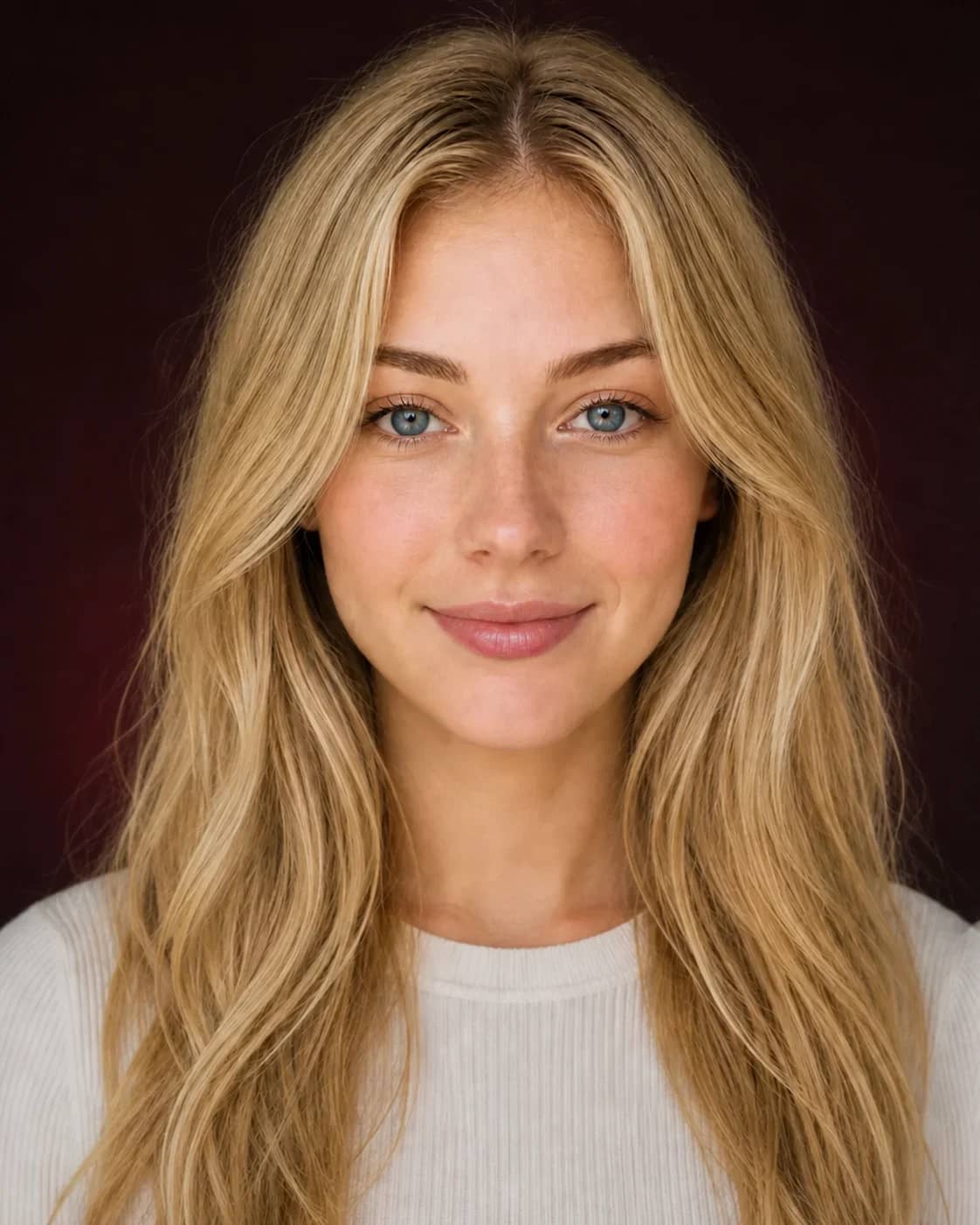
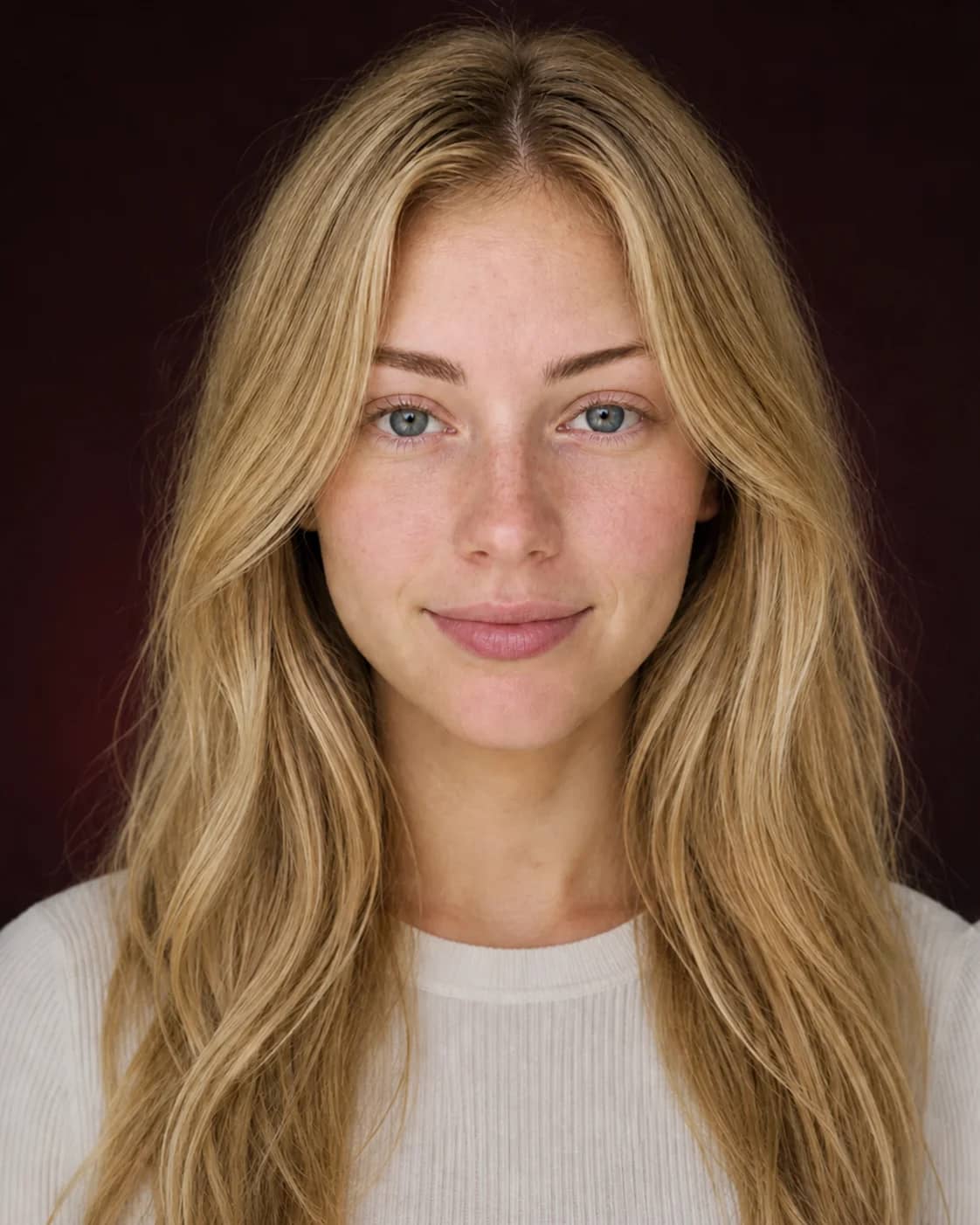
बिना मेकअप चेहरा या हल्का न्यूट्रल base सबसे साफ़ मेकअप तुलना देता है। अगर मेकअप रखते हैं, नोट करें और वही चेहरे की फोटो पर लौटें — ताकि मौजूदा eyeliner, lipstick या कंटूर छुपा हुआ फ़ैक्टर न बन जाए।
एक साफ़ सोर्स चुनें जिसे गर्म और ठंडे, बीच और उठा लगाने, या matte और glow में दोबारा इस्तेमाल करें। स्थिर सोर्स पोज़, एक्सप्रेशन, क्रॉप और रोशनी को छुपा फ़ैक्टर नहीं बनने देता।
पूरी तुलना सीरीज़ में वही चेहरे की फोटो इस्तेमाल करें, और कुछ नतीजों के बाद उसी पर लौटें। AI प्रीव्यू में स्किन, पलकें या किनारे ज़ूम करने से पहले नैचुरल साइज़ पर प्रीव्यू आंकें। पहले तय करें कि जो मेकअप दिशा आप चाहते हैं वो काम करती है; फिर बदले ज़ोन चेक करें। अगर रोशनी, क्रॉप, चेहरे पर पहले से मेकअप, या जनरेटेड डिटेल फ़ैसले में अड़चन बने, सोर्स एडजस्ट करें या छोटी कैटेगरी अलग करें। अगर चुनाव साफ़ है, जनरेट करना रोकें और shade ग्रुप, लगाने का तरीका, finish, फॉर्मूला या तकनीक उस स्थिति में ट्राई करें जहां look को टिकना है। आखिरी इमेज के साथ छोटा नोट लिखें, ताकि अगली प्रोडक्ट सर्च, प्रैक्टिस या makeup artist ब्रीफ पहले से हुए फ़ैसले से शुरू हो — वही विज़ुअल प्रयोग दोबारा नहीं।
इमेज से त्वचा की लेयर तक
आइडिया को प्रोडक्ट की भूमिका, लगाने का तरीका, तीव्रता, finish, टूल और क्रम में तोड़ें। AI मेकअप ऐप और Beauty Advisor look का लॉजिक समझने में मदद करते हैं — बिना ये नाटक किए कि प्रीव्यू का प्रोडक्ट असली दुनिया का सटीक मैच है।
रूटीन गाइड पढ़ेंcoverage और finish अलग-अलग चुनें।
तीव्रता बढ़ाने से पहले लगाने का तरीका आंकें।
शेप, गहराई और फोकस पॉइंट तय करें।
रंग, किनारा और चमक बैलेंस करें।
हर सोर्स अपने सही काम के लिए
ब्यूटी फ़िल्टर तेज़ खेल के लिए ठीक है; साइड-बाय-साइड मेकअप तुलना स्थिर चेहरे की फोटो पर स्किन दिशा दिखाती है। असली प्रोडक्ट अभी भी रंग, फॉर्मूला, ऑक्सीडेशन, त्वचा पर फील और टिकाऊपन कन्फ़र्म करता है।
| सवाल | इंस्पिरेशन इमेज | MaqAI प्रीव्यू | त्वचा पर प्रोडक्ट / makeup artist |
|---|---|---|---|
| क्या दिखाता है | मूड, स्टाइल, तकनीक और विज़ुअल रेफ़रेंस। | आपकी चेहरे की फोटो पर मेकअप दिशा कैसे बैलेंस हो सकती है। | असली रंग, फॉर्मूला, फील, लगाने का तरीका और टिकाऊपन। |
| कब सबसे काम का | क्या ध्यान खींचता है, नाम दें। | छोटी दिशाओं का सेट तुलना करें। | कन्फ़र्म करें और आखिरी चुनाव लॉक करें। |
| क्या जवाब नहीं देता | वही look आप पर कैसे दिखेगा। | सटीक shade मैच, टिकाऊपन, फॉर्मूला या प्रोडक्ट का व्यवहार। | बिना समय, प्रोडक्ट या मेहनत के हर विकल्प। |
| अगला स्टेप | रेफ़रेंस को फ़ैक्टर्स में ट्रांस्लेट करें। | सबसे मज़बूत बदलाव और उससे जुड़ी सीमाएं सेव करें। | त्वचा पर स्वॉच करें, दोहराएं, रिकॉर्ड करें और सुधारें। |
पूरा look
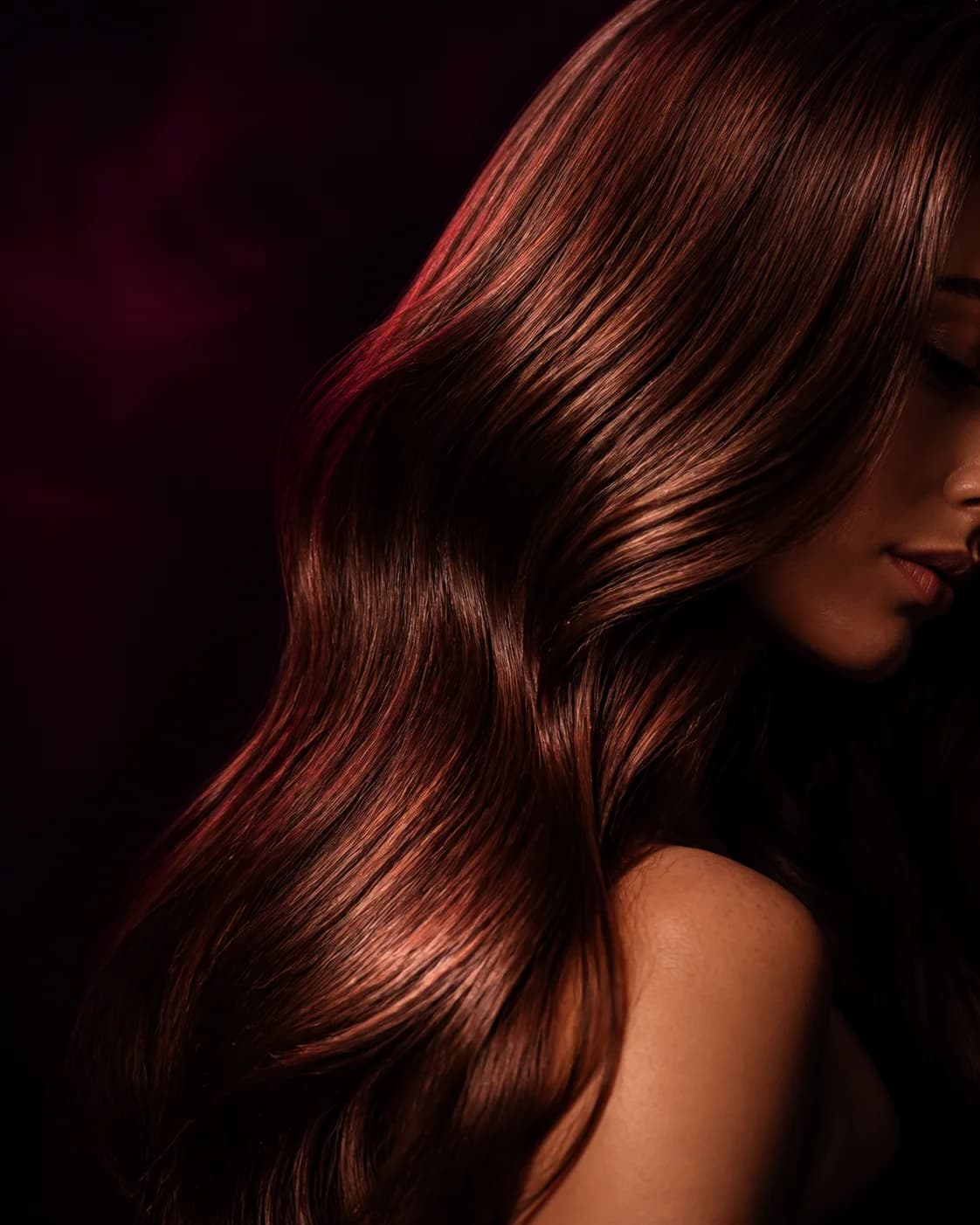
वर्चुअल मेकअप प्लान किए बालों के रंग या सिल्हूट के साथ बैठ सकता है, और Personal Color पैलेट का कॉन्टेक्स्ट देता है। कंट्रास्ट, भौं, गाल और होंठ साथ देखें — और MaqAI के केंद्र में मेकअप रखें। बालों का look पूरक है।
काम की शॉर्टलिस्ट बनाएं
MaqAI इस्तेमाल करें और base, रोज़ का विकल्प, और एक ज़्यादा एक्सप्रेसिव विकल्प सेव करें। साथ में वो दिखाते हैं रंग, कंट्रास्ट या लगाने का तरीका कितना शिफ्ट करना है — तुलना खोए बिना।
शॉर्टलिस्ट को ब्यूटी ब्रीफ तक कैसे ले जाएं, देखें →प्रीव्यू को फ़ैसले में बदलें
सेव की इमेज तब काम की होती है जब उसमें साफ़ बदलाव, सीमाएं, और त्वचा पर चेक हो।
«नरम rose होंठ, सॉफ्ट किनारा» «मुझे ये पसंद है» से ज़्यादा काम का है।
नोट करें अभी भी क्या सच रहना चाहिए: तेज़ लगाना, चश्मा, दिन की रोशनी, कपड़ों का रंग या टिकाऊपन के घंटे।
जब स्किन दिशा शॉर्टलिस्ट हो जाए, स्वॉच करें और रंग, फॉर्मूला, ऑक्सीडेशन तथा टिकाऊपन उस रोशनी में चेक करें जहां आप दिखेंगे।
iPhone और iPad के लिए AI मेकअप ऐप
MaqAI वर्चुअल मेकअप, चेहरे की फोटो पर टेस्ट, कैटेगरी के हिसाब से बदलाव, Live AR, Shade Finder, इंस्पिरेशन ट्रांसफ़र, अपनी लेयर्ड look, Color Analysis, shade तुलना, चेहरे पर संकेत और Beauty Advisor को iPhone और iPad पर एक ही फ़्लो में इकट्ठा करता है। आप पूरे एस्थेटिक से शुरू कर सकते हैं, या वो फीचर अलग कर सकते हैं जिन पर फ़ैसला चाहिए। ये जानी-पहचानी फोटो पर वर्चुअल मेकअप है — ब्यूटी फ़िल्टर नहीं, चेहरा पतला करना नहीं, स्किन रिटच नहीं।
ऐप विज़ुअल चेक और प्लानिंग के लिए बना है। AI प्रीव्यू प्रोडक्ट का वादा या डर्मेटोलॉजी एनालिसिस नहीं है; दिशा ये नियम भी नहीं कि आपको क्या पहनना चाहिए। Shade, फॉर्मूला, लगाने का तरीका, त्वचा पर फील और टिकाऊपन को अभी भी असली टेस्ट चाहिए।
अच्छे से इस्तेमाल किया नतीजा मेकओवर इमेज से ज़्यादा है: शॉर्टलिस्ट, साफ़ शॉपिंग दिशा, makeup artist के लिए मज़बूत ब्रीफ, या वो रूटीन जिसे आप खुद सुधार सकें। Makeup Bag, Layering Coach, Shade Lab, Dupe Pairing, Makeup Planner, Wear Test, Makeup Rescue और Smart Touch-Up Coach उस दिशा को प्रोडक्ट और उस मेकअप तक ले जाते हैं जो आप सच में लगाते हैं।
ब्यूटी फ़िल्टर के पार
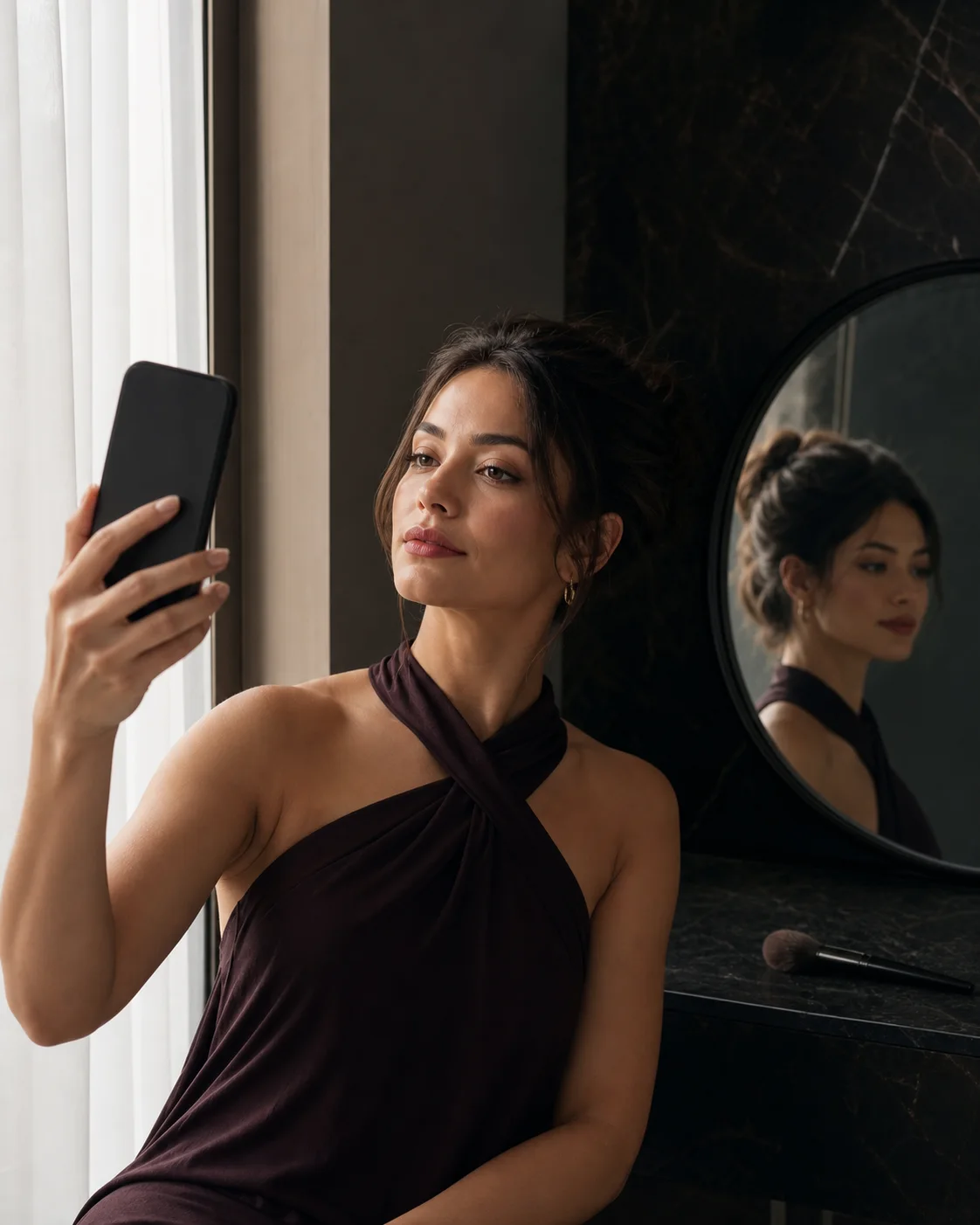
रंग, पोज़ीशन, और पहले मेकअप / बाद मेकअप का फ़र्क चेहरे की फोटो पर साफ़ दिखे — उसके लिए छोटी चेकलिस्ट।
गाइड पढ़ें →Undertone, कंट्रास्ट, रोशनी और पर्सनल पसंद इस्तेमाल करें — रंग एनालिसिस को नियम-पुस्तिका न बनाएं।
गाइड पढ़ें →
विज़ुअल को बेस, शेप, आंख, होंठ और finish में बांटें — फिर तीव्रता अपने टूल और समय के हिसाब से एडैप्ट करें।
गाइड पढ़ें →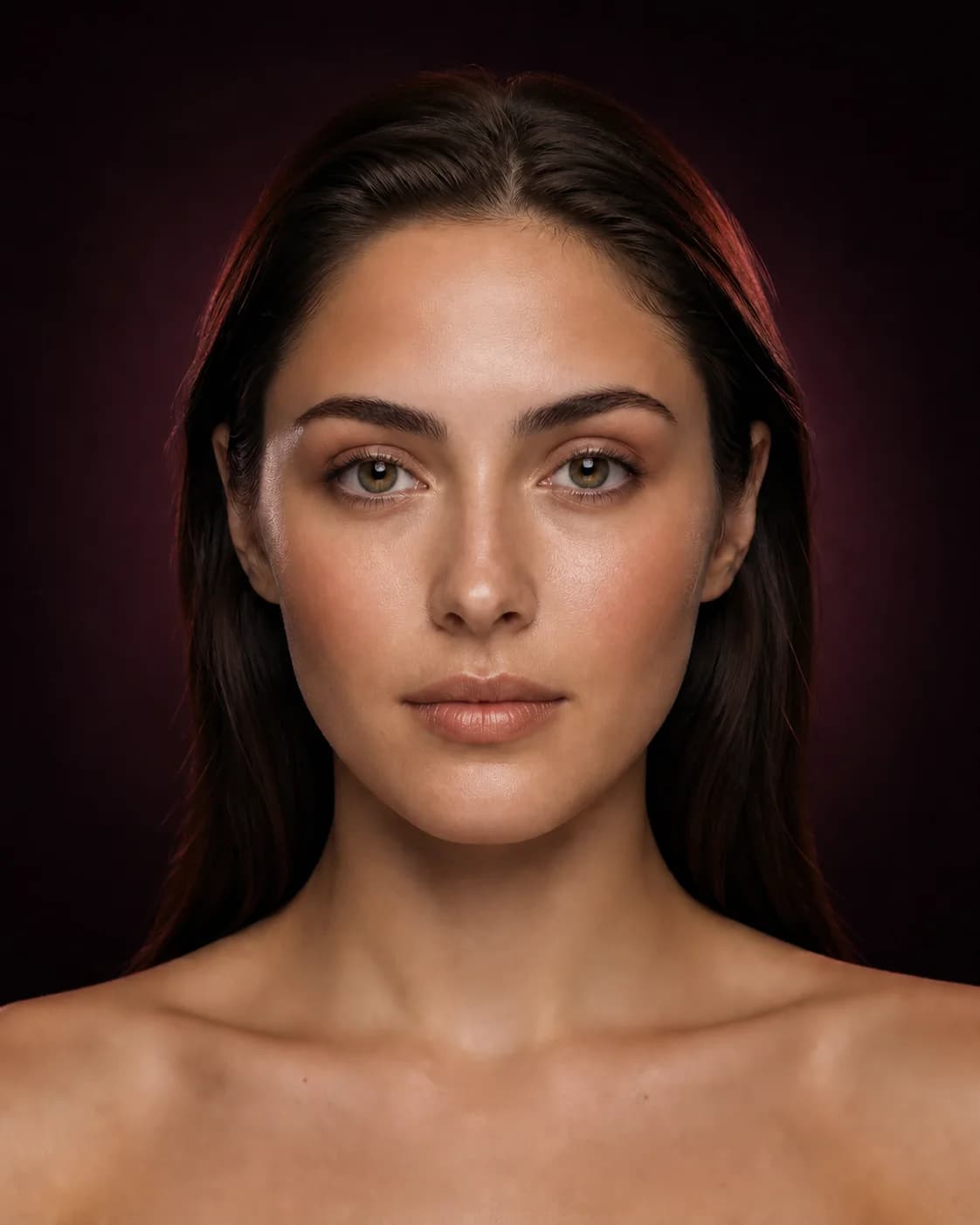
जनरेटेड ब्यूटी प्रीव्यू क्या साफ़ कर सकता है, क्या साबित नहीं कर सकता, और इमेज को बेहतर फ़ैसले में कैसे बदलें।
गाइड पढ़ें →गर्माहट, गहराई, संतृप्ति, किनारा और finish तुलना करें — स्क्रीन प्रीव्यू को exact प्रोडक्ट मैच न मानें।
गाइड पढ़ें →मध्य, उठाई, शेप वाली और सन-किस्ड पोज़ीशन ट्राई करें — रंग और तीव्रता नियंत्रित रखते हुए।
गाइड पढ़ें →जानना अच्छा है
ऐप, AI प्रीव्यू, गोपनीयता, और आप क्या उम्मीद कर सकते हैं — सीधे जवाब।
MaqAI iPhone और iPad के लिए AI मेकअप ऐप और पर्सनल ब्यूटी स्टूडियो है। चेहरे की फोटो पर पूरा look या मेकअप कैटेगरी एक-एक करके ट्राई करें, Live AR में ट्राई करें, इंस्पिरेशन ट्रांसफ़र करें, अपना look बनाएं, shade ग्रुप और चेहरे पर संकेत चेक करें, फिर सेव किए आइडिया से काम का रूटीन निकालें।
हां। एक साफ़ चेहरे की फोटो चुनें या लें, पूरा look ट्राई करें या एक कैटेगरी बदलें, और नतीजे को ओरिजिनल के साथ तुलना करें। वही इमेज रंग, जगह, कंट्रास्ट और finish आंकना आसान बनाती है। ये आपकी फोटो पर वर्चुअल मेकअप है — ब्यूटी फ़िल्टर नहीं, चेहरा पतला करना नहीं, स्किन रिटच नहीं।
हां। Live AR तेज़ मेकअप टेस्ट के लिए कैमरा इस्तेमाल करता है। ऐप कैमरा की अनुमति तभी मांगता है जब आप वो सुविधा चुनें।
MaqAI का Color Analysis और Shade Finder undertone और कंट्रास्ट के चौड़े संकेतों से पैलेट दिशा दिखाते हैं। स्किन के लिए 7 गहराइयों और 4 undertone में 28 शुरुआत हैं, olive undertone सहित। सुझाव लचीली दिशा है, सटीक प्रोडक्ट मैच नहीं।
हां। साइड-बाय-साइड तुलना एक स्थिर चेहरे की फोटो पर गहराई, undertone, coverage और finish दिखाती है। नतीजा असली प्रोडक्ट की शॉर्टलिस्ट की ओर जाता है; फिर आप त्वचा पर सटीक रंग, ऑक्सीडेशन, फॉर्मूला और टिकाऊपन चेक करते हैं। खरीद से पहले दिशा शॉर्टलिस्ट करते समय भी वही लॉजिक।
नहीं। नतीजे विज़ुअल प्लानिंग के टूल हैं। असली रंग, फॉर्मूला, लगाने का तरीका और finish स्किन, रोशनी, कैमरा, प्रोडक्ट और लगाने की तकनीक पर निर्भर करते हैं।
AI प्रोसेसिंग में इमेज जाने से पहले MaqAI बताता है क्या भेजा जाता है, कौन सा प्रोवाइडर लेता है, और क्यों। अस्थायी इमेज और Firebase पाइपलाइन की इमेज ज़्यादा से ज़्यादा 12 घंटे में अपने आप डिलीट होने के लिए डिज़ाइन किए गए हैं। फोटो और Beauty Advisor की अनुमति अलग हैं; आने वाली प्रोसेसिंग के लिए आप सेटिंग्ज़ में वापस ले सकते हैं।
MaqAI बेसिक सुविधाओं और इस्तेमाल की सीमा के लिए बिना नाम वाली सर्विस ID से शुरू हो सकता है। ऑप्शनल साइन-इन अकाउंट से जुड़ी सुविधाएं खोलता है, और कई डिवाइस पर अकाउंट जानकारी बनाए रखने में मदद करता है।
हां। मेकअप MaqAI के केंद्र में रहता है; हेयरस्टाइल और बालों के रंग के टूल पूरे look के पूरक हैं।
अगले लुक को अनुमान से ज़्यादा चाहिए
एक साफ़ चेहरे की फोटो से शुरू करें, वो बदलाव ट्राई करें जिसके बारे में आप सोच रहे हैं, और नतीजा अगले असली कदम के लिए सेव करें।