Så fungerar MaqAI

Du tar med ett ansiktsfoto. Du går vidare med ett tydligare makeupval

Sätt en pålitlig mall, ändra bara det som räknas, läs resultatet kritiskt och omsätt de användbara valen till en look du kan testa och upprepa.

Kommer snart iApp Store★★★★★Hämta
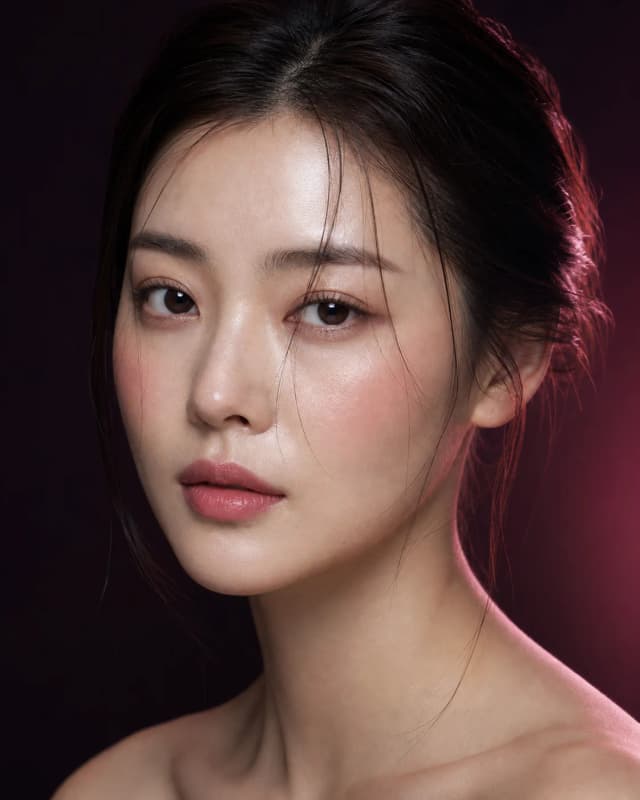
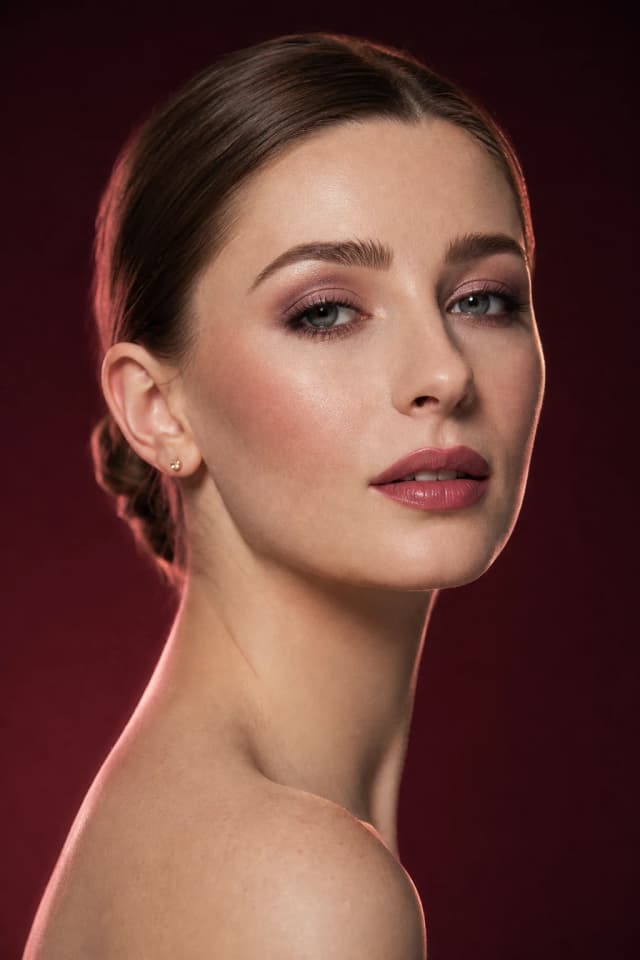
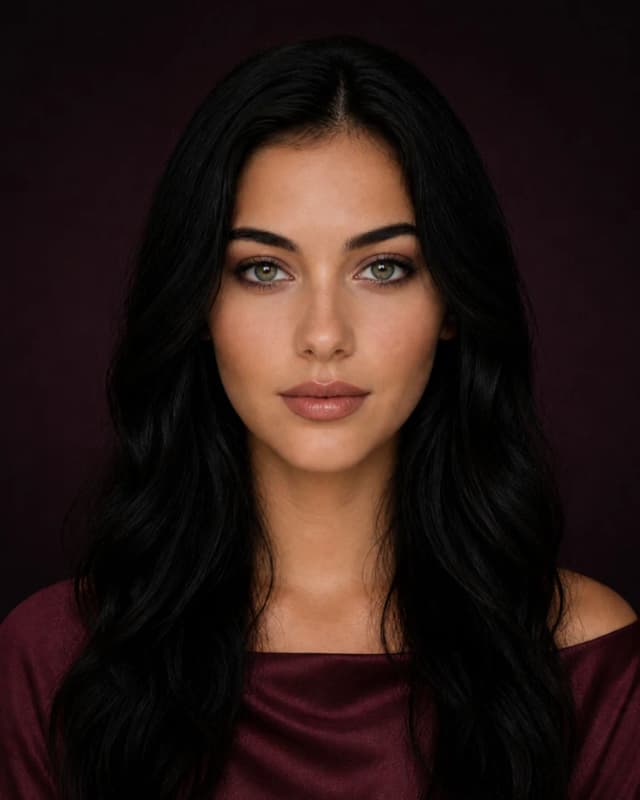
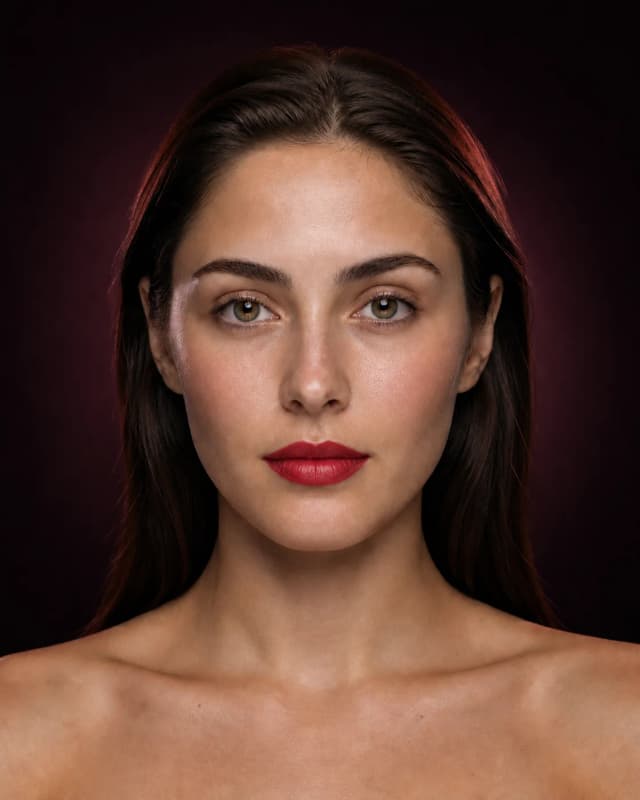
Varmt brons-porträtt med makeup i studioljus i körsbär och svart

01 · Sätt mallen

Ta ett ansiktsfoto som inte redan har valt åt dig

Foto framifrån, med hela ansiktet i bild, lugnt uttryck, skarp fokus och mjukt, neutralt ljus. Kraftiga filter, färgat ljus och tydlig makeup som redan ligger kan dölja den förändring du vill jämföra.

  • Kamera ungefär i ögonhöjd
  • Ögon, bryn, kinder och läppar synliga
  • Mjukt, jämnt, neutralt ljus
  • Utan kraftigt filter och övertäckta drag
Läs hela selfieguiden →
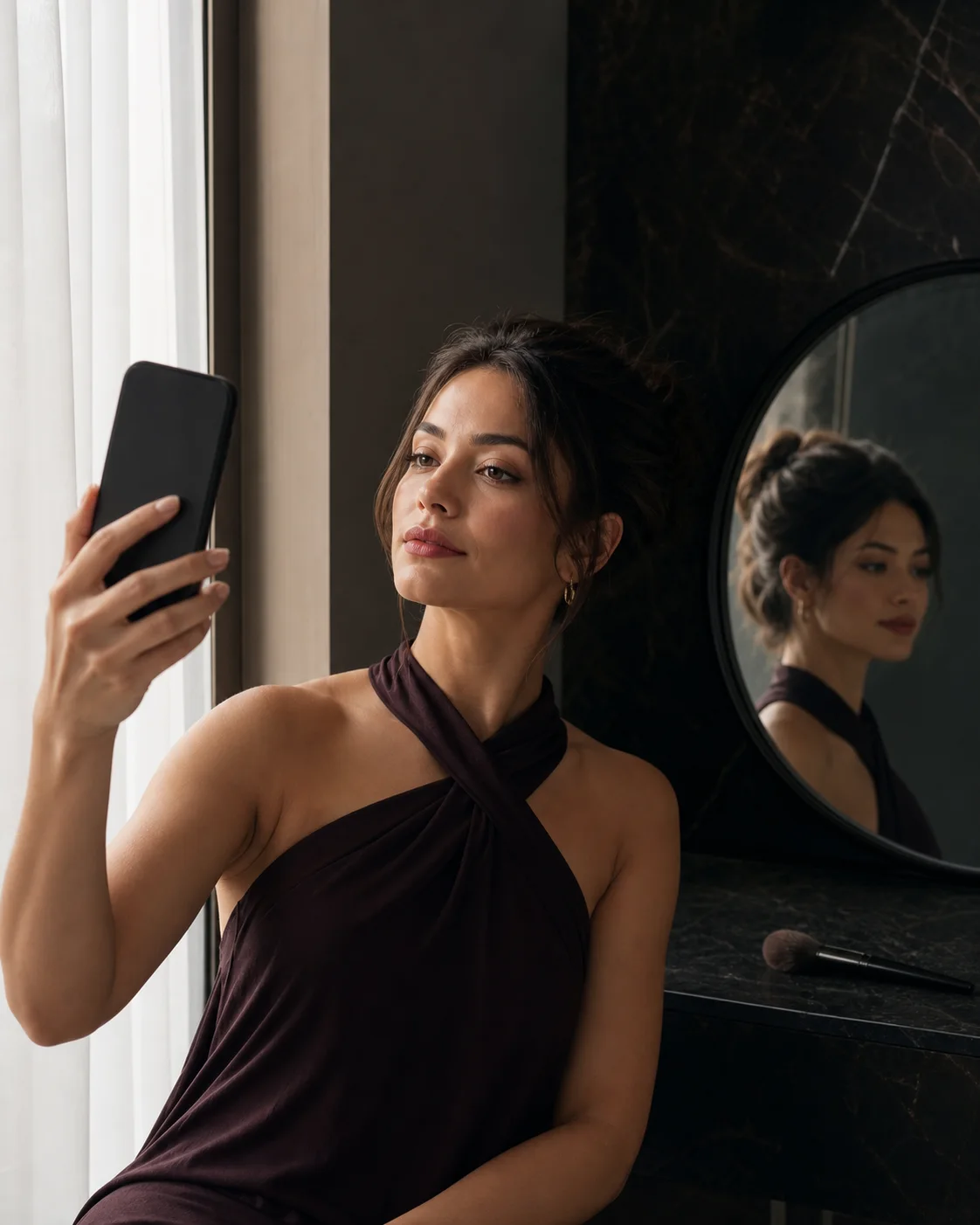
Kvinna tar en skarp selfie vid ett fönster med mjukt ljus

02 · Gör frågan skarp

Prova hela kompositionen, eller isolera en variabel

Se hela looken när du väljer stämning. Öppna Live AR för snabb lek med färg, överför en referens du redan gillar, eller gå direkt till läppar, ögon, hud, kontur, bryn och finish när frågan är precis.

Hela looksLäpparÖgonKinderBeautyEgen look

03 · Läs jämförelsen

Bedöm först den förändring du ber om — inte bilden runt den

Se först på stämning, färgbalans, placering, kontrast och accent. Skilj därefter de detaljer du vill upprepa från allt en AI-genererad preview kan ha lagt till eller slätat ut för mycket.

När paletten fungerar och fransarna inte: behåll paletten. När ögat fungerar och läpparna tar uppmärksamheten: ändra läpparna. En delvis träff är fortfarande information du kan använda.

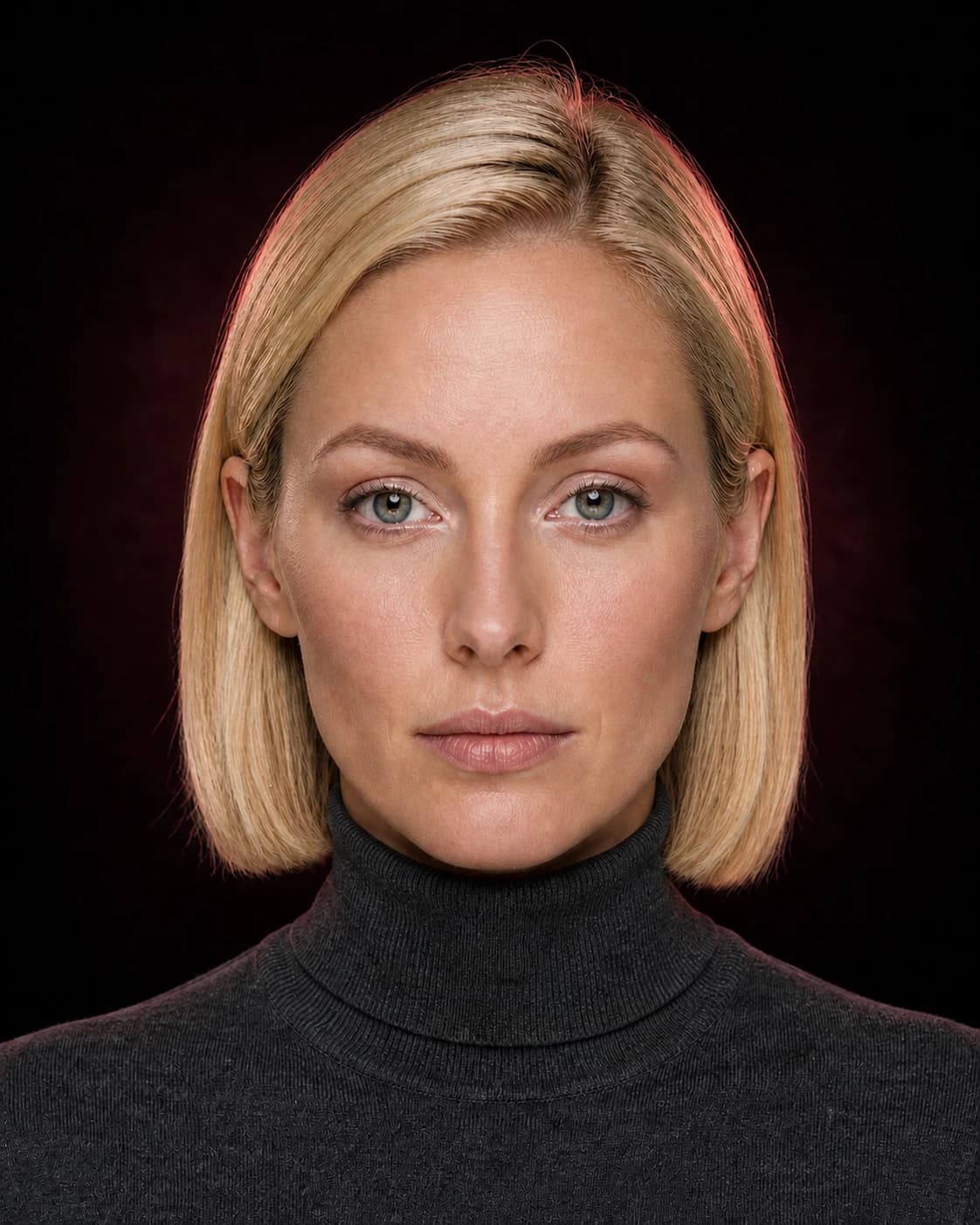
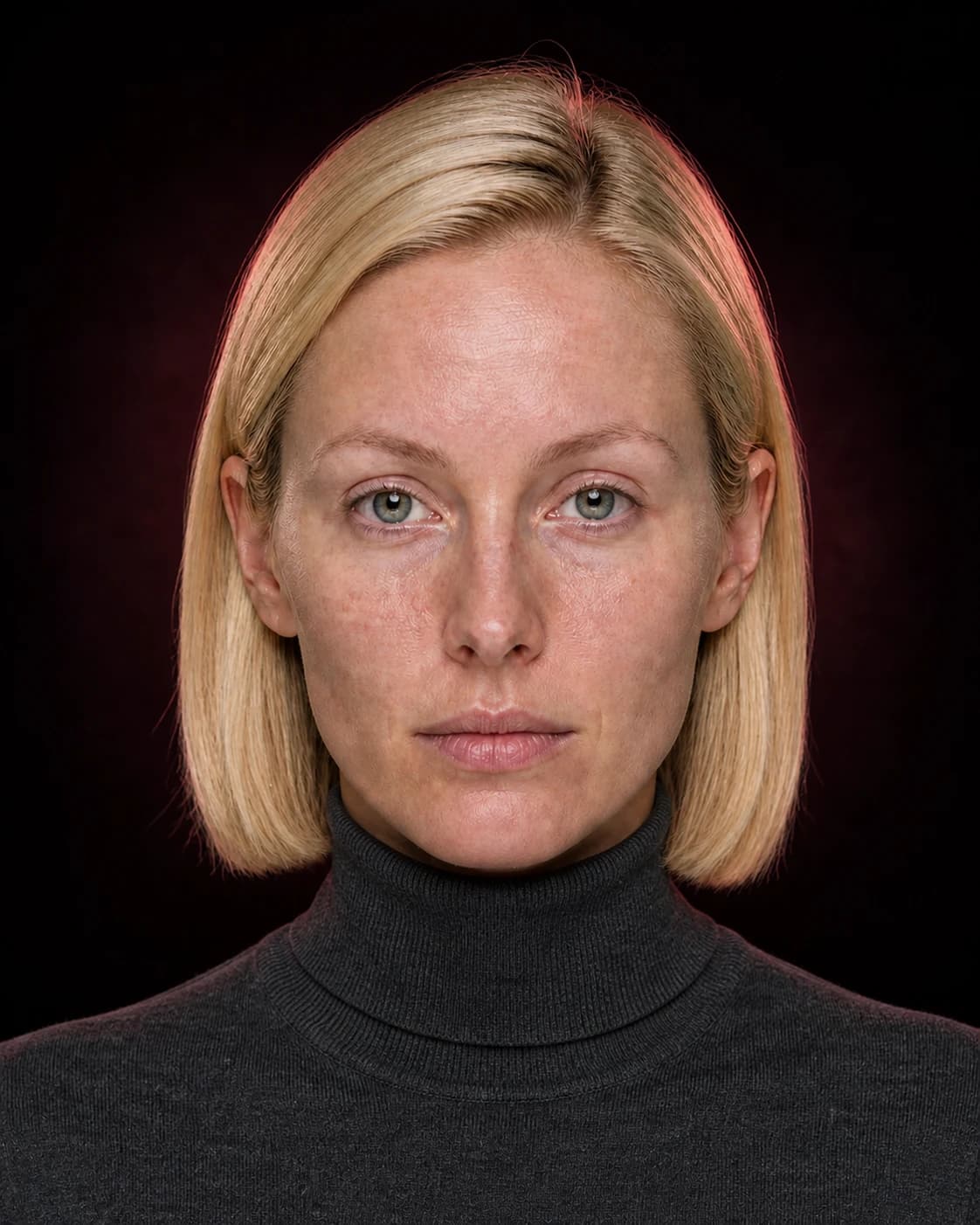
Soft Glam makeup-preview bredvid det ursprungliga porträttet
Kvinna med ljus platinablond, ansikte utan makeup, före Soft Glam-preview

04 · Ta det med ut i verkligheten

Omsätt bilden till produkter, teknik och ordning

Dela upp den sparade looken i bas, kontur och blush, ögon och bryn, därefter läppar och finish. Notera nyansgrupp, placering, intensitet, verktyg och tid. Riktiga produkter behöver inte träffa en påhittad produkt exakt.

Läs hur du omsätter en preview till en rutin →
  1. 01
    Bas

    Täckning och finish

  2. 02
    Kinder

    Kontur och färg

  3. 03
    Ögon

    Form och djup

  4. 04
    Läppar

    Färg och finish

Läs resultatet i rätt ordning

Riktningen först, innan du bedömer enskilda pixlar

En preview ger mer när du först bedömer den fråga du startade med, och därefter går från hela ansiktet ner till de detaljer som ska upprepas.

01

Stämningen som helhet

Avgör om resultatet läses som fräscht, genomarbetat, romantiskt, samlat, grafiskt, mjukt eller dramatiskt. Den första reaktionen säger om den breda riktningen förtjänar en närmare titt.

02

Accent

Lägg märke till var blicken landar. En lyckad look har typiskt en tydlig bärande linje: hud, öga, kind eller läppar — och resten stöttar i stället för att konkurrera.

03

Färg och placering

Jämför värme, djup, mättnad, eyeliner-vinkel, blush-riktning, läppkant och finish. De förhållandena flyttar sig lättare in i en riktig rutin än en enskild färg tagen från skärmen.

04

Anpassning till verkligheten

Fråga vad du vill dämpa, förstärka eller förenkla med hänsyn till tid, verktyg, tillfälle, hudförberedelse och säkerhet i tekniken.

Stabilitet gör jämförelsen rättvis

Håll ansiktsfotot stabilt när du ändrar en sak som betyder något

Använd samma källfoto i en serie jämförelser. En ny vinkel, beskärning, mimik, kamera eller ljus kan ändra den skenbara balansen i ansiktet innan makeup ens kommer in.

Jämför varmt och kallt läppstift vid samma kinder och ögon. Kontrollera glow och mjuk matt vid samma färgharmoni. Flytta blush-placeringen när nyans och intensitet ligger stilla. Varje styrt par ska svara på en fråga du kan namnge.

Skilj uppgiften från det AI lägger till

Behåll det resultatet lärde dig, även när bilden inte är idealisk

AI-genererade previews kan lägga till hudtextur, fransar, ifyllda bryn, accessoarer, ljus eller små ansiktsskillnader som inte stod i din uppgift. En tillagd detalj ska inte radera en viktig preferens för färg eller plats.

Namnge den förändring du ber om, och bedöm den direkt. När du vill ha bärläppar, kontrollera djup, temperatur, finish och förhållandet till ögonen. När tillagda fransar stör, ignorera dem, eller isolera läpparna i en ny jämförelse.

Målet är inte att utse bilden till den ideala. Målet är att gå vidare med ett tydligare språk för den riktning du vill prova i verkligheten.

Välj rätt läge

Olika makeup-frågor kräver olika previews

Live AR

Snabb impuls och rörelse

Använd Live AR när du snabbt vill byta färg eller intensitet och se riktningen vid små ändringar i vinkel och mimik.

Bästa frågan: ser den här nyansgruppen lovande ut?
AI-preview på foto

Stabil jämförelse Före makeup / Efter makeup

Använd ett stabilt ansiktsfoto när du vill kontrollera en hel look, isolera en kategori eller spara en tydlig visuell referens.

Bästa frågan: vad ändrade effekten exakt?
Look Transfer

Inspiration anpassad till ditt ansiktsfoto

Använd Look Transfer när referensen redan har en färgharmoni eller placeringslogik du vill förstå på dig själv. Du blir inte personen på referensfotot.

Bästa frågan: vilken del av den här inspirationen känns som din?
Builder och Advisor

Styrt recept och praktisk plan

Använd Makeup Builder för att samla lager, och fråga Beauty Advisor hur du anpassar intensitet, produkter, teknik eller tid.

Bästa frågan: hur upprepar jag den del som fungerar?

Samtycke hör till arbetsflödet

Du väljer innehåll och handling innan AI-behandlingen startar

  1. 01

    Välj. Välj ett konkret ansiktsfoto, inspiration eller ett Beauty Advisor-meddelande som passar funktionen.

  2. 02

    Kontrollera. MaqAI visar vad som skickas, vilka leverantörer som får det, och vad syftet med den önskade behandlingen är.

  3. 03

    Bestäm. Fortsätt med en medveten bekräftelse, eller lämna flödet. Samtycke till foto och chatt förblir skilda val.

  4. 04

    Styr. Dra tillbaka framtida behandling av foto eller AI-chatt i Inställningar → AI-behandling.

Spara det som gör smaken tydligare

En liten uppsättning jämförelser är mer värd än ändlöst scrollande

Behåll det ursprungliga ansiktsfotot, ett val du kan bära nu, och ett som skjuter idén tillräckligt långt för att visa vad du verkligen gillar. Ge varje sparad riktning ett syfte.

Källa

Originalet visar nyhet i rätt skala

Gå tillbaka till källan efter några previews. Fråga om makeup förbättrar den avsedda stämningen, eller om den AI-genererade previewn bara är ljusare, slätare eller mer dramatisk. Originalet skyddar jämförelsen från att bli en fototävling.

Att bära

Det praktiska valet respekterar dina riktiga ramar

Välj en version som passar den tid, de verktyg, de produkter, den nivå, det ljus och det tillfälle du faktiskt har. Konkret nog att upprepa, flexibel nog att överleva ett riktigt prov eller ett byte av formula.

Tydlig

Det modigare valet visar vad som verkligen fungerar i looken

Skjut ett drag: läppdjup, ögonform, kindmättnad, finish eller kontrast, i stället för att skruva upp allting. Du behöver inte bära den fulla versionen för att använda den del som gjorde din smak tydlig.

Skriv en kort not till varje resultat: vad som ändrades, vad du behåller, vad du anpassar, och vilket riktigt test som behövs. När du har provat looken, uppdatera noten med produkt, teknik, ljus och observationer om hållbarhet. Då blir AI-bilden till personlig kunskap du kan dra på igen.

När det första resultatet inte är användbart

Rätta det steg som misslyckades innan du genererar fler makeup-looks

En oklar preview pekar typiskt på källan, uppgiften, jämförelsen eller översättningen till verkligheten. Använd symptomet för att välja den minsta åtgärden i stället för att börja om.

Färgen ser otrolig ut

Gör ljus och skärm neutrala.

Gå tillbaka till ett ansiktsfoto utan kraftigt färgstick. Håll enhetens ljusstyrka och rumsljuset stabila, jämför breda förhållanden varm/kall, dämpad/mättad, ljus/djup, och kontrollera rätt nyans med ett prov på huden.

Placeringen är svår att läsa

Använd ett foto mer framifrån, utan övertäckta drag.

Kamera nära ögonhöjd, båda ögonen, bryn, kinder och fulla läppar synliga. Ta bort reflexer, hår, hårda skuggor och kraftig huvudvridning som kan ändra skenbar symmetri eller riktning.

Det ändrades för mycket

Upprepa bara den kategori som räknas.

När genererad hud, fransar, bryn, ljus eller ansiktsdetalj drar bort från valet, isolera de önskade läpparna, kinden, ögat, huden eller finish. Behåll den användbara paletten eller formen, och ta bort främmande tillägg.

Varje val ser likadant ut

Öka kontrasten mellan försöken.

Jämför en varmare och en kallare grupp, central och lyft placering, mjuk och tydlig kant, satin och matt, eller en vardagsintensitet och en tydlig. Små avvikelser ger volym utan ny information.

Resultatet ser för polerat ut

Skilj makeup-idén från retusch.

Bedöm accent och makeup-förhållanden i vanlig visningsstorlek. Dra inte in genererad släthet, ideal symmetri, tillagda fransar eller studioljus i det riktiga briefet, om det inte ligger ett medvetet teknikval bakom.

Den riktiga looken beter sig annorlunda

Uppdatera planen med observationer från produkten.

Notera täckning, underton, oxidation, textur, avsmitning, blixt, bärkomfort och hållbarhet. Anpassa förberedelse, verktyg, lagerordning, placering eller intensitet, och lägg den riktiga observationen bredvid den sparade riktningen i MaqAI.

Generera igen när

Det önskade draget fortfarande inte går att bedöma.

Välj en mer läsbar källa eller en smalare uppgift om läppar, öga, kind, hud eller finish är övertäckta, många irrelevanta detaljer dominerar, eller en artefakt ändrar just det område du vill bedöma. Behåll den ursprungliga frågan, och ändra bara det villkor som blockerade svaret.

Ta det med ut i verkligheten när

Riktningen är klar, och det osäkra bara är produktens beteende.

När du kan beskriva den föredragna gruppen, placeringen, kanten, intensiteten och finish ger ytterligare en rendering mindre än ett prov eller en övningssession. Testa den riktiga formulan, ljuset, kameran, bärtiden och appliceringen, och skriv sedan observationen till den sparade riktningen.

Rimlig förväntan

Använd AI för att hitta en riktning, inte för att lova en exakt produkteffekt

Formula, täckning, oxidation, hudtextur, ljus, kamerabehandling och teknik ändrar riktig makeup. MaqAI hjälper till att snäva in en kortlista innan du testar produkter i verkligheten.

Bra att veta

Så fungerar MaqAI, förklarat rakt

Enkla svar om appen, AI-previews, integritet och det du kan förvänta dig.

Behöver jag ett konto till MaqAI?

MaqAI kan skapa ett anonymt tjänste-id för grundfunktioner och användningstak. Valfri inloggning kan göra kontofunktioner och överföring av data mellan enheter lättare.

När skickas ett foto?

Ett foto skickas först när du väljer det, ber om en AI-funktion och accepterar det konkreta behandlingsmeddelandet i appen.

Är det bättre att använda Live AR eller preview på foto?

Live AR passar för ett snabbt försök. Preview på foto är bättre för en stabil jämförelse Före makeup / Efter makeup och för en look du vill spara.

Kan jag upprepa det exakta resultatet?

Inte exakt. Läs resultatet som ett visuellt brief om nyansgrupp, placering, intensitet, kontrast och finish. Formula, hudförberedelse, applicering, ljus, kamerabehandling och hållbarhet påverkar den riktiga effekten.

Varför behålla samma källfoto?

Ett stabilt ansiktsfoto gör jämförelsen rättvisare. När vinkel, mimik, beskärning eller ljus ändras är det svårare att säga om du föredrar makeupen — eller bara ett nytt foto.

Vad gör jag när en detalj ser främmande ut?

Namnge först den del som fungerar, och isolera sedan problemet. Behåll färgharmonin och ändra placeringen, behåll ögat och dämpa läpparna, eller bygg riktningen igen i Makeup Builder i stället för att släppa hela idén.

Kan MaqAI analysera ett inspirationsfoto i stället för mitt ansiktsfoto?

Look Transfer tar en läsbar makeup-referens och ett valt ansiktsfoto. Använd ett riktigt ansikte med synlig makeup, och skicka bara bilder du har rättigheter och samtycke till. Du blir inte personen på referensfotot.

Hur skiljer sig samtycke till foto och Beauty Advisor?

Fotobehandling och chattbehandling är skilda samtyckesområden. MaqAI förklarar data, mottagare och syfte före den önskade handlingen, och du kan dra tillbaka framtida samtycke för varje område i Inställningar.

Din första jämförelse i MaqAI

Ta ett ansiktsfoto och ett val

Håll ansiktsfotot oförändrat, ändra bara det som räknas, och avsluta med en riktning för nyans, plats, finish eller rutin som du kan testa i verkligheten.

Kommer snart iApp Store★★★★★Hämta