Slik fungerer MaqAI

Du tar med et ansiktsfoto. Du går videre med et tydeligere makeupvalg

Sett en pålitelig mal, endre bare det som teller, les resultatet kritisk og omsett de nyttige valgene til en look du kan teste og gjenta.

Kommer snart iApp Store★★★★★Last ned
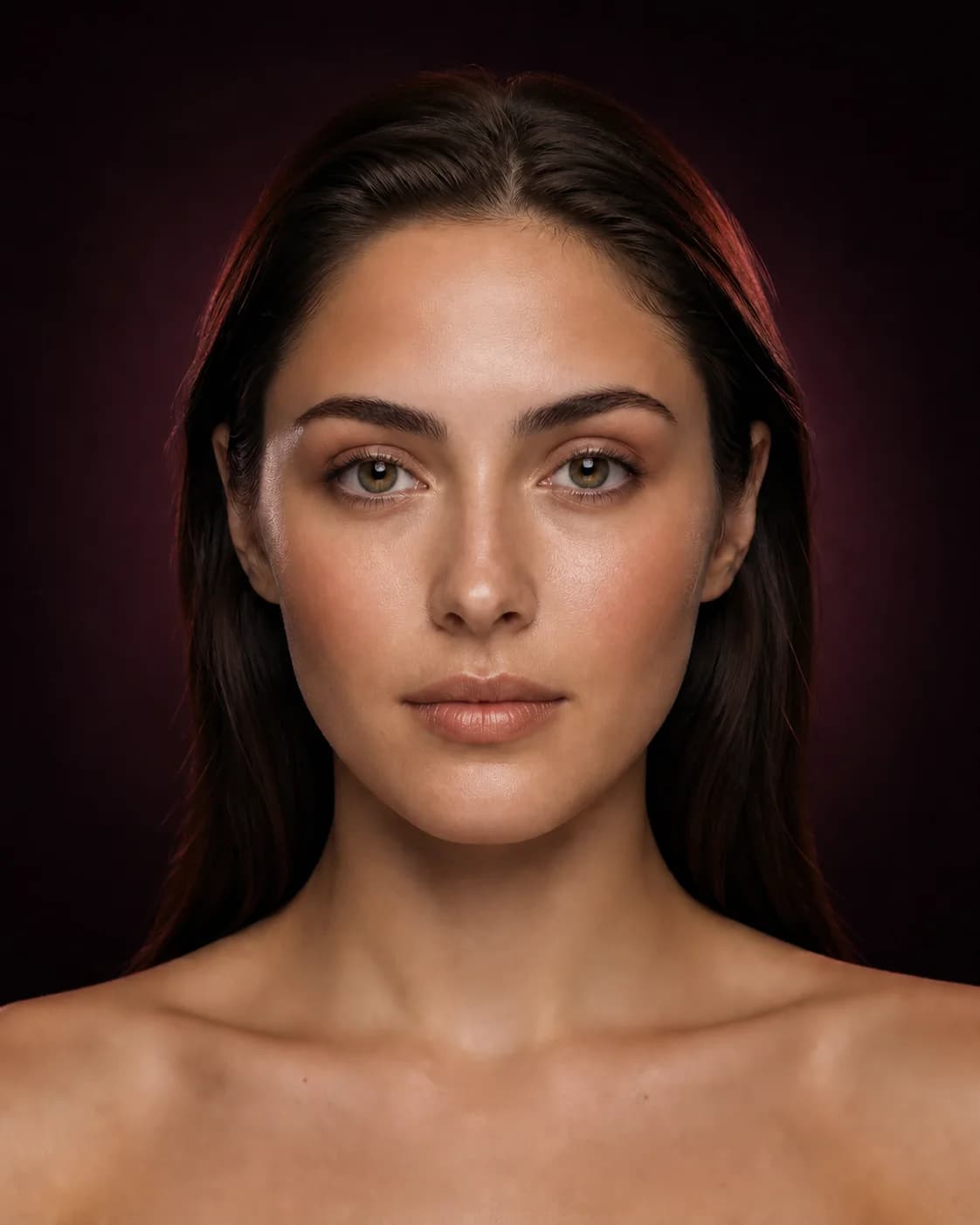
Varmt brons-portrett med makeup i studiolys i kirsebær og svart

01 · Sett malen

Ta et ansiktsfoto som ikke allerede har valgt for deg

Foto forfra, med hele ansiktet i bildet, rolig uttrykk, skarp fokus og mykt, nøytralt lys. Kraftige filter, farget lys og tydelig makeup som allerede ligger kan skjule endringen du vil sammenligne.

  • Kamera omtrent i øyehøyde
  • Øyne, bryn, kinn og lepper synlige
  • Mykt, jevnt, nøytralt lys
  • Uten kraftig filter og overdekte trekk
Les hele selfieguiden →
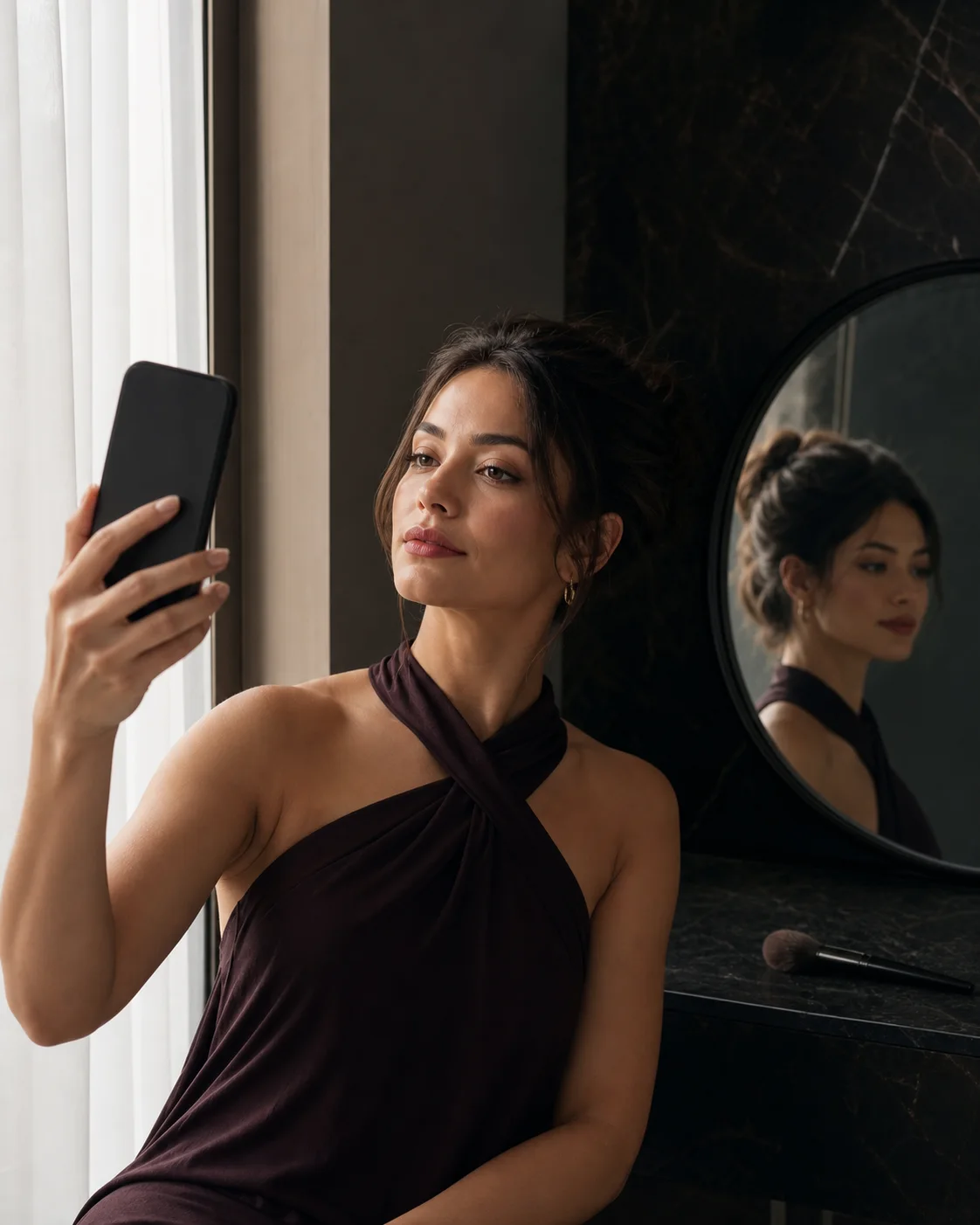
Kvinne tar en skarp selfie ved et vindu med mykt lys

02 · Gjør spørsmålet skarpt

Prøv hele komposisjonen, eller isoler én variabel

Se hele looken når du velger stemning. Åpne Live AR for rask lek med farge, overfør en referanse du allerede liker, eller gå rett til lepper, øyne, hud, kontur, bryn og finish når spørsmålet er presist.

Hele looksLepperØyneKinnBeautyEgen look

03 · Les sammenligningen

Vurder først endringen du ber om — ikke bildet rundt den

Se først på stemning, fargebalanse, plassering, kontrast og aksent. Skill deretter detaljene du vil gjenta fra alt en AI-generert preview kan ha lagt til eller jevnet ut for mye.

Når paletten fungerer og vippene ikke: behold paletten. Når øyet fungerer og leppene tar oppmerksomheten: endre leppene. Et delvis treff er fortsatt informasjon du kan bruke.

Soft Glam makeup-preview ved siden av det opprinnelige portrettet
Kvinne med lys platinablond, usminket ansikt, før Soft Glam-preview

04 · Ta det med ut i virkeligheten

Omsett bildet til produkter, teknikk og rekkefølge

Del den lagrede looken opp i base, kontur og blush, øyne og bryn, deretter lepper og finish. Noter nyansegruppe, plassering, intensitet, verktøy og tid. Ekte produkter trenger ikke treffe et oppdiktet produkt nøyaktig.

Les hvordan du omsetter en preview til en rutine →
  1. 01
    Base

    Dekning og finish

  2. 02
    Kinn

    Kontur og farge

  3. 03
    Øyne

    Form og dybde

  4. 04
    Lepper

    Farge og finish

Les resultatet i riktig rekkefølge

Retningen først, før du vurderer enkeltpiksler

En preview gir mer når du først vurderer spørsmålet du startet med, og deretter går fra hele ansiktet ned til detaljene som skal gjentas.

01

Stemningen som helhet

Avgjør om resultatet leses som friskt, gjennomarbeidet, romantisk, samlet, grafisk, mykt eller dramatisk. Den første reaksjonen sier om den brede retningen fortjener et nærmere blikk.

02

Aksent

Legg merke til hvor blikket lander. En vellykket look har typisk én tydelig bærende linje: hud, øye, kinn eller lepper — og resten støtter i stedet for å konkurrere.

03

Farge og plassering

Sammenlign varme, dybde, metning, eyeliner-vinkel, blush-retning, leppekant og finish. Slike forhold flytter seg lettere inn i en ekte rutine enn en enkelt farge tatt fra skjermen.

04

Tilpasning til virkeligheten

Spør hva du vil dempe, forsterke eller forenkle med hensyn til tid, verktøy, anledning, hudforberedelse og sikkerhet i teknikken.

Stabilitet gjør sammenligningen rettferdig

Hold ansiktsfotoet stabilt når du endrer én ting som betyr noe

Bruk samme kildebilde i en serie sammenligninger. En ny vinkel, beskjæring, mimikk, kamera eller lys kan endre den tilsynelatende balansen i ansiktet før makeup i det hele tatt kommer inn.

Sammenlign varm og kald leppestift ved samme kinn og øyne. Sjekk glow og myk matt ved samme fargeharmoni. Flytt blush-plasseringen når nyanse og intensitet ligger stille. Hvert styrte par skal svare på et spørsmål du kan navngi.

Skill oppgaven fra det AI legger til

Behold det resultatet lærte deg, selv når bildet ikke er ideelt

AI-genererte previews kan legge til hudtekstur, vipper, utfylte bryn, tilbehør, lys eller små ansiktsforskjeller som ikke sto i oppgaven din. En tilføyd detalj skal ikke slette en viktig preferanse for farge eller plass.

Navngi endringen du ber om, og vurder den direkte. Når du vil ha bærlepper, sjekk dybde, temperatur, finish og forholdet til øynene. Når tilføyde vipper forstyrrer, ignorer dem, eller isoler leppene i en ny sammenligning.

Målet er ikke å utrope bildet til det ideelle. Målet er å gå videre med et tydeligere språk for retningen du vil prøve i virkeligheten.

Velg riktig modus

Ulike makeup-spørsmål krever ulike previews

Live AR

Rask impuls og bevegelse

Bruk Live AR når du raskt vil bytte farge eller intensitet og se retningen ved små endringer i vinkel og mimikk.

Beste spørsmål: ser denne nyansegruppen lovende ut?
AI-preview på foto

Stabil sammenligning Før makeup / Etter makeup

Bruk et stabilt ansiktsfoto når du vil sjekke en hel look, isolere en kategori eller lagre en tydelig visuell referanse.

Beste spørsmål: hva endret effekten nøyaktig?
Look Transfer

Inspirasjon tilpasset ansiktsfotoet ditt

Bruk Look Transfer når referansen allerede har en fargeharmoni eller plasseringslogikk du vil forstå på deg selv. Du blir ikke personen på referansebildet.

Beste spørsmål: hvilken del av denne inspirasjonen føles som din?
Builder og Advisor

Styrt oppskrift og praktisk plan

Bruk Makeup Builder for å samle lag, og spør Beauty Advisor hvordan du tilpasser intensitet, produkter, teknikk eller tid.

Beste spørsmål: hvordan gjentar jeg den delen som fungerer?

Samtykke hører til arbeidsflyten

Du velger innhold og handling før AI-behandlingen starter

  1. 01

    Velg. Velg et konkret ansiktsfoto, inspirasjon eller en Beauty Advisor-melding som passer funksjonen.

  2. 02

    Sjekk. MaqAI viser hva som sendes, hvilke leverandører som får det, og hva formålet med den ønskede behandlingen er.

  3. 03

    Bestem. Fortsett med en bevisst bekreftelse, eller forlat flyten. Samtykke til foto og chat forblir atskilte valg.

  4. 04

    Styr. Trekk tilbake fremtidig behandling av foto eller AI-chat i Innstillinger → AI-behandling.

Lagre det som gjør smaken tydeligere

Et lite sett sammenligninger er mer verdt enn uendelig scrolling

Behold det opprinnelige ansiktsfotoet, et valg du kan bære nå, og ett som skyver idéen langt nok til å vise hva du virkelig liker. Gi hver lagret retning et formål.

Kilde

Originalen viser nyhet i riktig skala

Gå tilbake til kilden etter noen previews. Spør om makeup forbedrer den tiltenkte stemningen, eller om den AI-genererte previewen bare er lysere, jevnere eller mer dramatisk. Originalen beskytter sammenligningen mot å bli en fotokonkurranse.

Å bære

Det praktiske valget respekterer de ekte rammene dine

Velg en versjon som passer tiden, verktøyene, produktene, nivået, lyset og anledningen du faktisk har. Konkret nok til å gjenta, fleksibel nok til å overleve en ekte prøve eller et bytte av formel.

Tydelig

Det modigere valget viser hva som virkelig fungerer i looken

Skyv ett trekk: leppedybde, øyeform, kinnmetning, finish eller kontrast, i stedet for å skru opp alt. Du trenger ikke bære den fulle versjonen for å bruke den delen som gjorde smaken din tydelig.

Skriv et kort notat til hvert resultat: hva som endret seg, hva du beholder, hva du tilpasser, og hvilken ekte test som trengs. Når du har prøvd looken, oppdater notatet med produkt, teknikk, lys og observasjoner om holdbarhet. Da blir AI-bildet til personlig kunnskap du kan trekke på igjen.

Når det første resultatet ikke er nyttig

Rett steget som feilet før du genererer flere makeup-looks

En uklar preview peker typisk på kilden, oppgaven, sammenligningen eller oversettelsen til virkeligheten. Bruk symptomet til å velge den minste handlingen i stedet for å starte på nytt.

Fargen ser utrolig ut

Gjør lys og skjerm nøytrale.

Gå tilbake til et ansiktsfoto uten kraftig fargestikk. Hold enhetens lysstyrke og romlyset stabile, sammenlign brede forhold varm/kald, dempet/mettet, lys/dyp, og sjekk riktig nyanse med en prøve på huden.

Plasseringen er vanskelig å lese

Bruk et foto mer forfra, uten overdekte trekk.

Kamera nær øyehøyde, begge øynene, bryn, kinn og fulle lepper synlige. Ta bort reflekser, hår, harde skygger og kraftig hodevri som kan endre tilsynelatende symmetri eller retning.

Det endret seg for mye

Gjenta bare kategorien som teller.

Når generert hud, vipper, bryn, lys eller ansiktsdetalj trekker bort fra valget, isoler de ønskede leppene, kinnet, øyet, huden eller finishen. Behold den nyttige paletten eller formen, og ta bort fremmede tillegg.

Hvert valg ser likt ut

Øk kontrasten mellom forsøkene.

Sammenlign en varmere og en kaldere gruppe, sentral og løftet plassering, myk og tydelig kant, satin og matt, eller en hverdagsintensitet og en tydelig. Små avvik gir volum uten ny informasjon.

Resultatet ser for polert ut

Skill makeup-idéen fra retusj.

Vurder aksent og makeup-forhold i vanlig visningsstørrelse. Trekk ikke inn generert jevnhet, ideell symmetri, tilføyde vipper eller studiolys i det ekte briefet, med mindre det ligger et bevisst teknikkvalg bak.

Den ekte looken oppfører seg annerledes

Oppdater planen med observasjoner fra produktet.

Noter dekning, undertone, oksidasjon, tekstur, avsmitning, blits, bærekomfort og holdbarhet. Tilpass forberedelse, verktøy, lagrekkefølge, plassering eller intensitet, og legg den ekte observasjonen ved siden av den lagrede retningen i MaqAI.

Generer på nytt når

Det ønskede trekket fortsatt ikke går an å vurdere.

Velg en mer lesbar kilde eller en smalere oppgave hvis lepper, øye, kinn, hud eller finish er overdekte, mange irrelevante detaljer dominerer, eller en artefakt endrer akkurat området du vil vurdere. Behold det opprinnelige spørsmålet, og endre bare vilkåret som blokkerte svaret.

Ta det med ut i virkeligheten når

Retningen er klar, og det usikre bare er produktets oppførsel.

Når du kan beskrive den foretrukne gruppen, plasseringen, kanten, intensiteten og finishen, gir ytterligere en rendering mindre enn en prøve eller en økt med øving. Test den ekte formelen, lyset, kameraet, bæretiden og påføringen, og skriv deretter observasjonen til den lagrede retningen.

Rimelig forventning

Bruk AI til å finne en retning, ikke til å love en nøyaktig produkteffekt

Formel, dekning, oksidasjon, hudtekstur, lys, kamerabehandling og teknikk endrer ekte makeup. MaqAI hjelper til å snevre inn en kortliste før du tester produkter i virkeligheten.

Godt å vite

Slik fungerer MaqAI, forklart rett frem

Enkle svar om appen, AI-previews, personvern og det du kan forvente.

Trenger jeg en konto til MaqAI?

MaqAI kan opprette en anonym tjeneste-id for grunnfunksjoner og brukstak. Valgfri innlogging kan gjøre kontofunksjoner og overføring av data mellom enheter lettere.

Når sendes et foto?

Et foto sendes først når du velger det, ber om en AI-funksjon og godtar den konkrete behandlingsmeldingen i appen.

Er det bedre å bruke Live AR eller preview på foto?

Live AR passer til et raskt forsøk. Preview på foto er bedre for en stabil sammenligning Før makeup / Etter makeup og for en look du vil lagre.

Kan jeg gjenta det nøyaktige resultatet?

Ikke nøyaktig. Les resultatet som et visuelt brief om nyansegruppe, plassering, intensitet, kontrast og finish. Formel, hudforberedelse, påføring, lys, kamerabehandling og holdbarhet påvirker den ekte effekten.

Hvorfor beholde samme kildebilde?

Et stabilt ansiktsfoto gjør sammenligningen mer rettferdig. Når vinkel, mimikk, beskjæring eller lys endres, er det vanskeligere å si om du foretrekker makeupen — eller bare et nytt foto.

Hva gjør jeg når en detalj ser fremmed ut?

Navngi først den delen som fungerer, og isoler deretter problemet. Behold fargeharmonien og endre plasseringen, behold øyet og demp leppene, eller bygg retningen på nytt i Makeup Builder i stedet for å slippe hele idéen.

Kan MaqAI analysere et inspirasjonsbilde i stedet for ansiktsfotoet mitt?

Look Transfer tar en lesbar makeup-referanse og et valgt ansiktsfoto. Bruk et ekte ansikt med synlig makeup, og send bare bilder du har rettigheter og samtykke til. Du blir ikke personen på referansebildet.

Hvordan skiller samtykke til foto og Beauty Advisor seg?

Fotobehandling og chatbehandling er atskilte samtykkeområder. MaqAI forklarer data, mottakere og formål før den ønskede handlingen, og du kan trekke tilbake fremtidig samtykke for hvert område i Innstillinger.

Din første sammenligning i MaqAI

Ta et ansiktsfoto og et valg

Hold ansiktsfotoet uendret, endre bare det som teller, og avslutt med en retning for nyanse, plass, finish eller rutine som du kan teste i virkeligheten.

Kommer snart iApp Store★★★★★Last ned