
Explorez la composition entière
Générez un visage coordonné quand la question est d’ambiance : naturel ou dramatique, chaud ou froid, soigné ou expressif.
Créer un look de maquillage
Générez une direction de maquillage complète à partir d’un preset, d’une idée écrite ou d’une image d’inspiration ; comparez ensuite avec la photo originale et ajustez la partie qui compte.
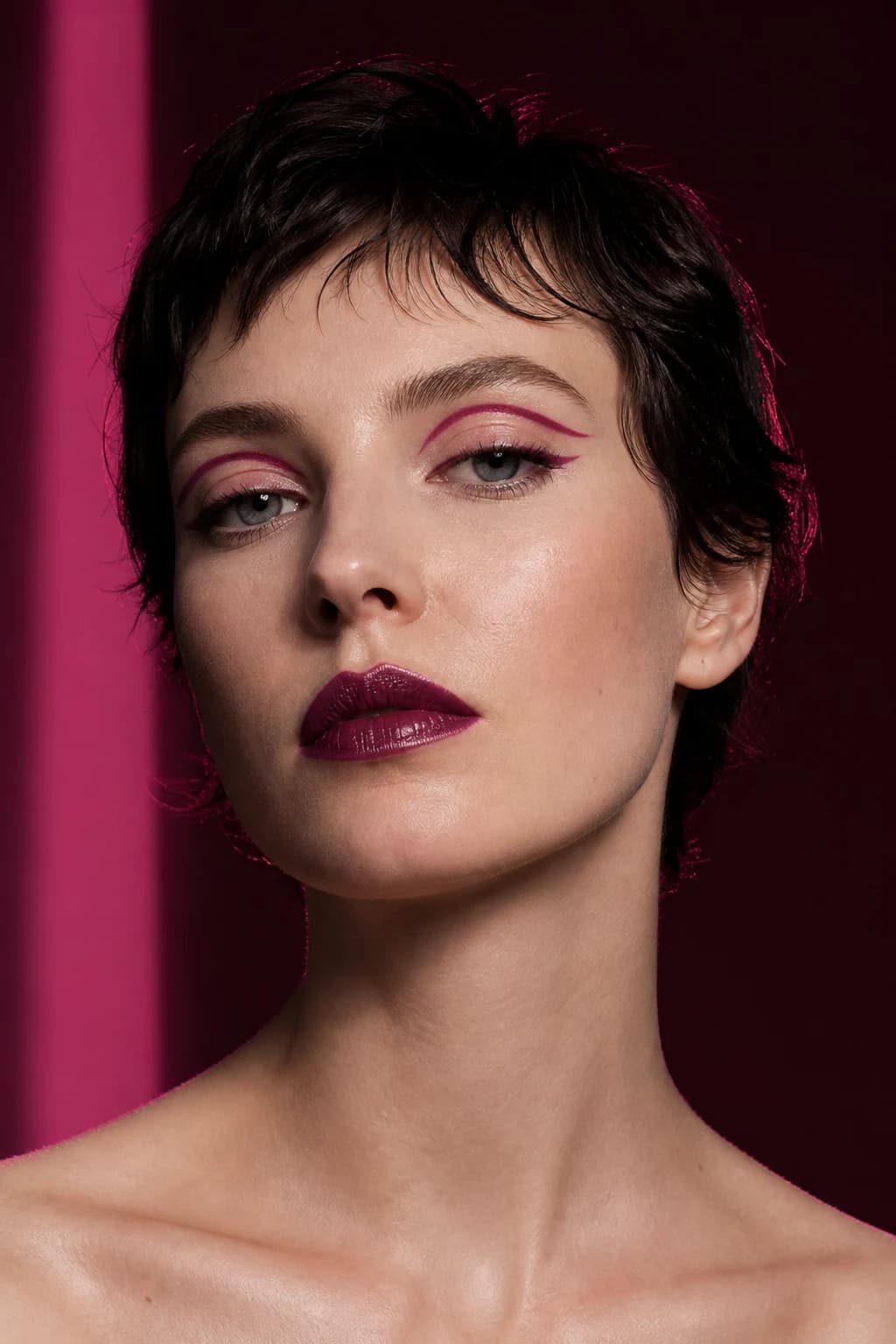
Générer, puis évaluer
Utilisez MaqAI pour explorer une esthétique complète — soft glam, bronze, maquillage clean, glam supermodel des années 90, maquillage de mariée doux ou couleur éditoriale — sur une photo que vous reconnaissez.
Isolez ensuite la lèvre, le blush, l’œil, le teint, le sourcil ou le fini qui porte le résultat. L’utile, c’est une préférence que vous pouvez nommer et tester, pas la promesse qu’une formule réelle coïncidera avec chaque pixel généré.
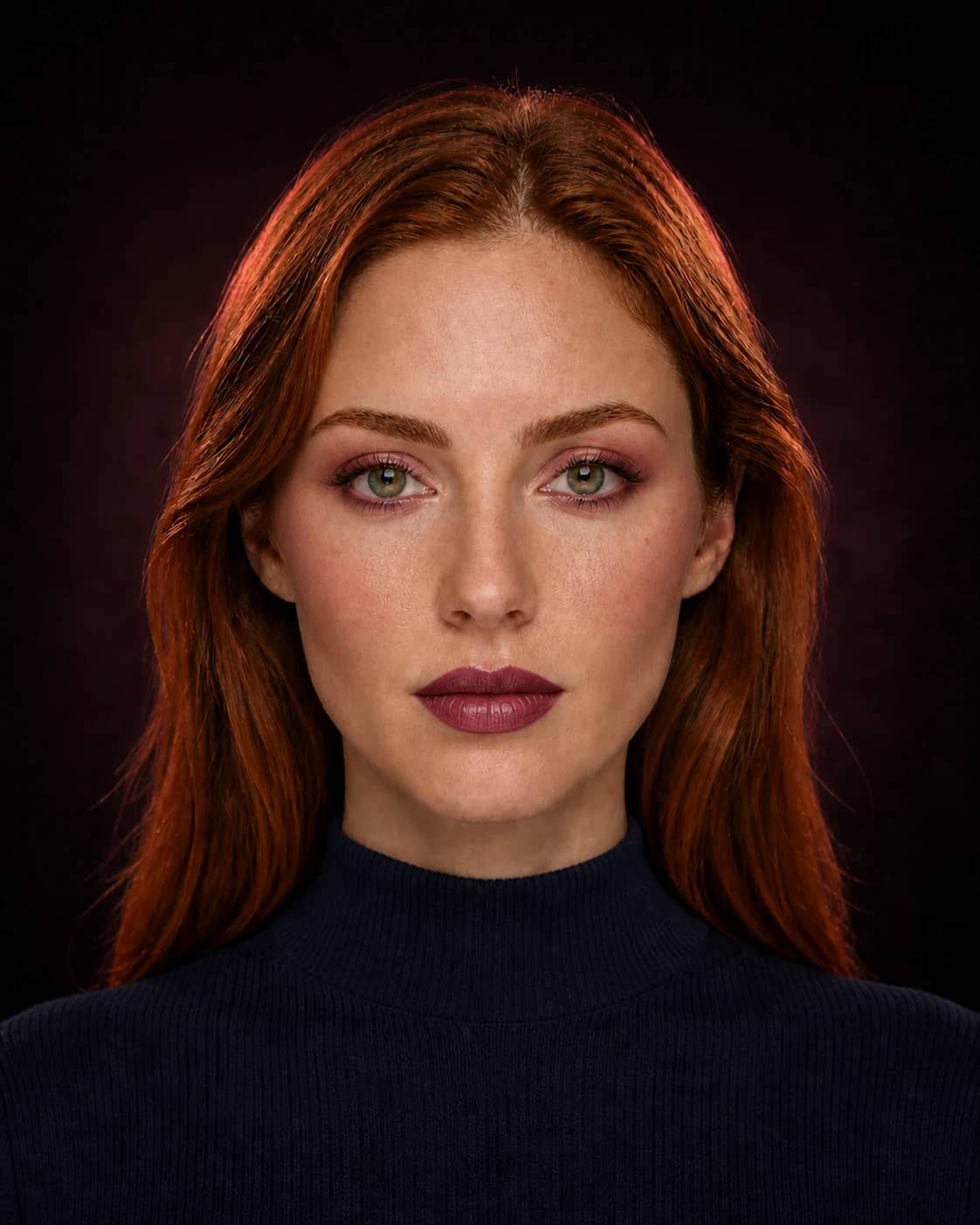
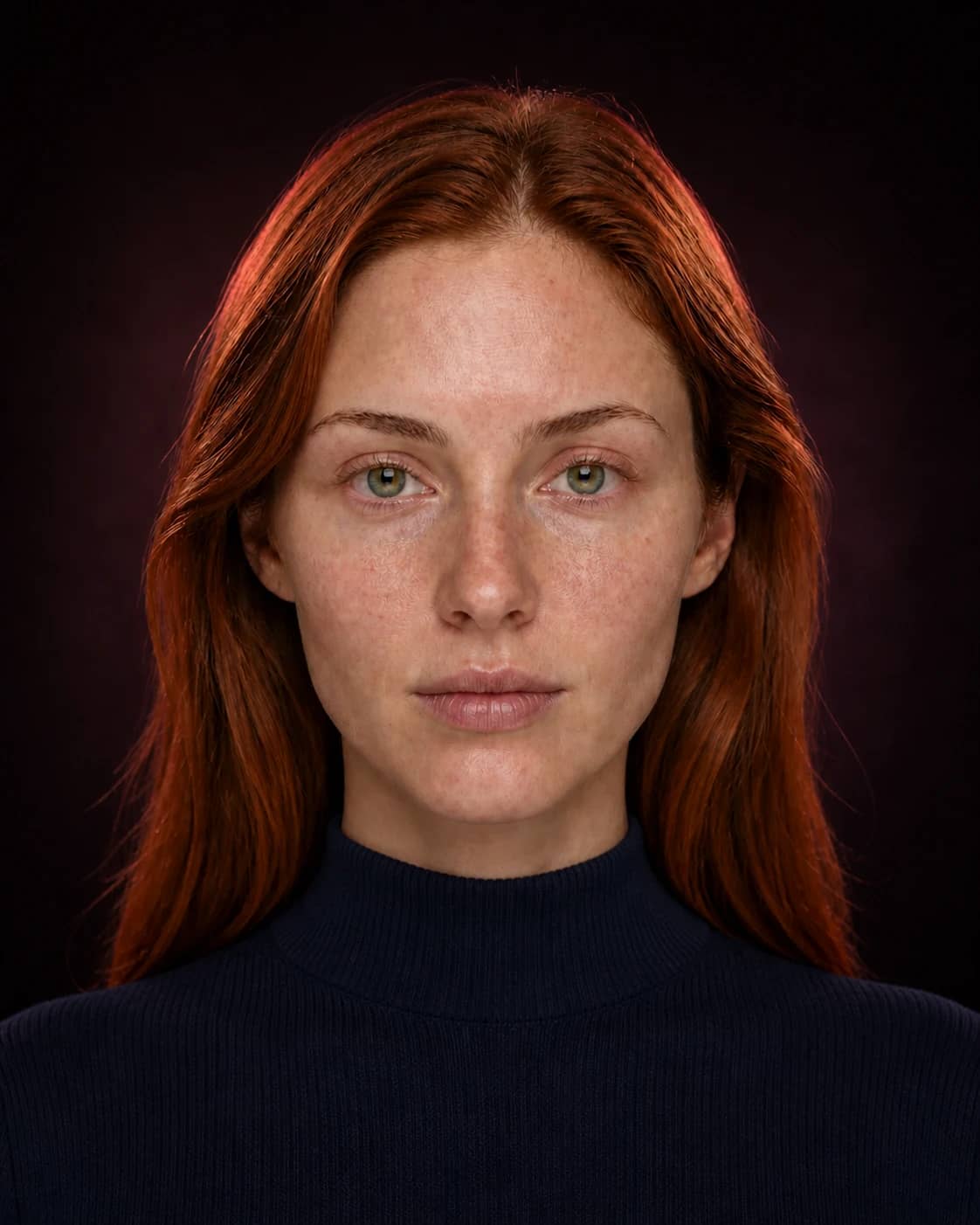
Une meilleure comparaison
Changez une variable qui compte vraiment à chaque fois. Vous saurez ainsi ce qui a porté le résultat et ce qu’il faut tester avec de vrais produits.
Générez un visage coordonné quand la question est d’ambiance : naturel ou dramatique, chaud ou froid, soigné ou expressif.
Nommez le point focal, la famille de couleur, la pose, l’intensité et le fini, au lieu de demander seulement une transformation vague.
Préservez l’œil et adoucissez la lèvre, ou gardez la palette et déplacez la pose du blush. Un succès partiel est déjà une information utile.
Comment l’utiliser
Gardez la photo nette, la question concrète, et la vérification finale ancrée dans la lumière, les produits et la tenue réels.
Utilisez un selfie net, de face, avec une lumière douce et neutre, sans filtre beauté marqué.
Choisissez un look complet, transférez une inspiration ou décrivez l’effet de maquillage que vous voulez explorer.
Comparez l’avant le maquillage et l’après le maquillage, nommez ce qui a changé et transformez le meilleur choix en notes de teinte, de pose, de fini et de routine.
Générateur de maquillage IA et app de filtre maquillage
Une recherche de filtre maquillage vise souvent à jouer vite avec la couleur et l’intensité à la caméra. Un générateur de maquillage IA convient mieux à une direction visuelle plus complète, à une description personnelle, au transfert d’inspiration ou à la comparaison sur une photo fixe.
MaqAI inclut les deux modes. Commencez par le Live AR quand la rapidité et le mouvement comptent — c’est du maquillage en direct, pas un filtre beauté qui affine le visage. Passez à un aperçu photo IA quand vous voulez enregistrer, comparer et lire le résultat plus posément.
Du look généré au maquillage réel
Décomposez le look généré en base, visage, yeux, lèvres et fini. Notez famille de teinte, profondeur, saturation, pose, contour, outils et ordre. Cette description reste utile quand un essai réel ne coïncide pas avec l’écran.
Vérifiez le comportement de la formule, l’oxydation, la texture, le flash, le confort et la tenue avec des produits réels. Le générateur resserre la direction créative ; il ne remplace pas le test final de produit et de technique.
Un laboratoire de comparaison concret
Un prompt utile nomme la hiérarchie visuelle au lieu de demander une amélioration générique. Définissez l’ancre, la palette de soutien, la pose, le fini et le niveau d’intensité avant de générer le premier résultat.
Commencez par une peau lumineuse, des yeux allongés, un blush sculpté, une lèvre d’impact ou un autre point focal clair. Un seul leader évite que chaque catégorie se dispute à intensité maximale.
Précisez une direction chaude, froide, neutre, assourdie, vive, claire ou profonde ; nommez ensuite des contours estompés ou précis et des finis mat, satiné, lumineux, métallique ou gloss là où ça compte.
Relisez d’abord l’ancre. Marquez peau, cils, sourcils, lumière, cheveux, accessoires ou détail facial altérés qui ne faisaient pas partie du briefing et ne devraient pas entrer dans le plan réel.
Gardez l’œil qui fonctionne et adoucissez la lèvre, préservez la palette et relevez la pose du blush, ou conservez la composition et réduisez le glow de la peau. Une édition ponctuelle protège le travail utile.
Enregistrez le prompt, la photo originale, le premier résultat et la version ajustée. Ajoutez une spécification finale d’une phrase — par exemple œil taupe-prune légèrement allongé, peau satinée, blush rose neutre élevé et lèvre nude estompée. Cette phrase voyage vers Makeup Builder, vers les produits, vers la pratique et vers le briefing d’une maquilleuse.
Attentes utiles
Utilisez MaqAI pour
Ne l’utilisez pas pour
Bon à savoir
Des attentes claires avant d’envoyer une photo du visage, de comparer un résultat ou de dresser une liste courte de vrais produits.
C’est un outil de visualisation créative qui applique ou crée une direction de maquillage sur votre photo. MaqAI peut générer des looks complets, des changements ponctuels de catégorie, vos propres idées et une inspiration transférée.
Oui. Décrivez la famille de couleur, le point focal, la pose, l’intensité et le fini que vous voulez. Un briefing de maquillage concret s’évalue mieux qu’une demande vague.
Pas exactement. Une recherche de filtre maquillage vise souvent à expérimenter la couleur vite à la caméra. Dans MaqAI, c’est le Live AR : du maquillage en direct, pas un filtre beauté qui affine le visage. Les aperçus générés sur photo conviennent mieux aux looks complets ou sur-mesure, à une comparaison stable et à une direction visuelle enregistrée.
Non. La couleur et le fini réels dépendent de la lumière, de la préparation de la peau, de la formule, de la couvrance, de l’oxydation, des outils, de la technique, du traitement de l’appareil et de la tenue.
MaqAI est conçue comme une app pour iPhone et iPad. Le site explique le flux ; la disponibilité actuelle sur l’App Store apparaît sur le bouton de téléchargement et dans la fiche de l’app lorsqu’elle est en ligne.
Générer une direction utile
Partez d’une photo et d’une idée de maquillage claire. Comparez le résultat, gardez le changement le plus fort et emportez-le vers une routine réelle.