Paano gumagana ang MaqAI

Isang portrait sa. Mas malinaw na desisyon para sa makeup.

Magtakda ng maaasahang template, baguhin lamang ang mahalaga, basahin nang kritikal ang resulta, at isalin ang mga kapaki-pakinabang na pagpipilian sa isang itsura na maaari mong subukan at ulitin.

Malapit nang dumating saApp Storeโ˜…โ˜…โ˜…โ˜…โ˜…Libreng download
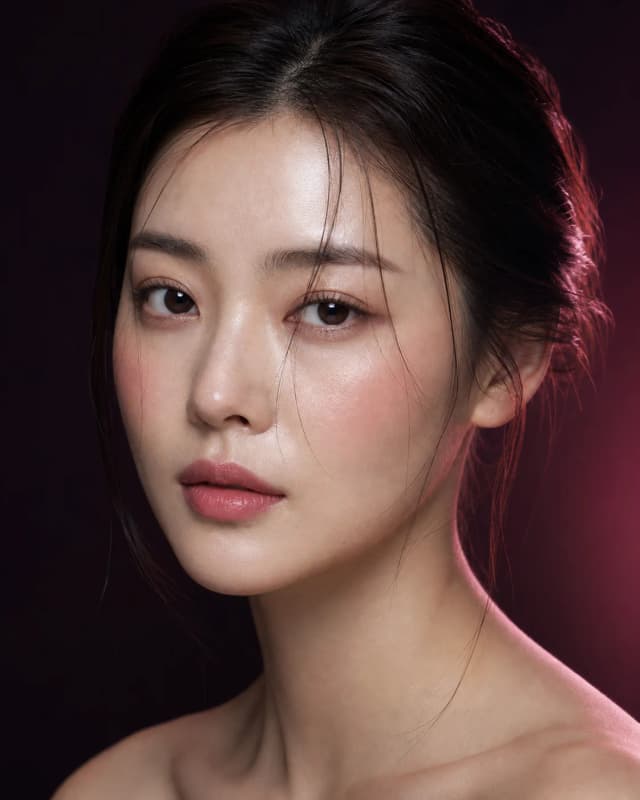
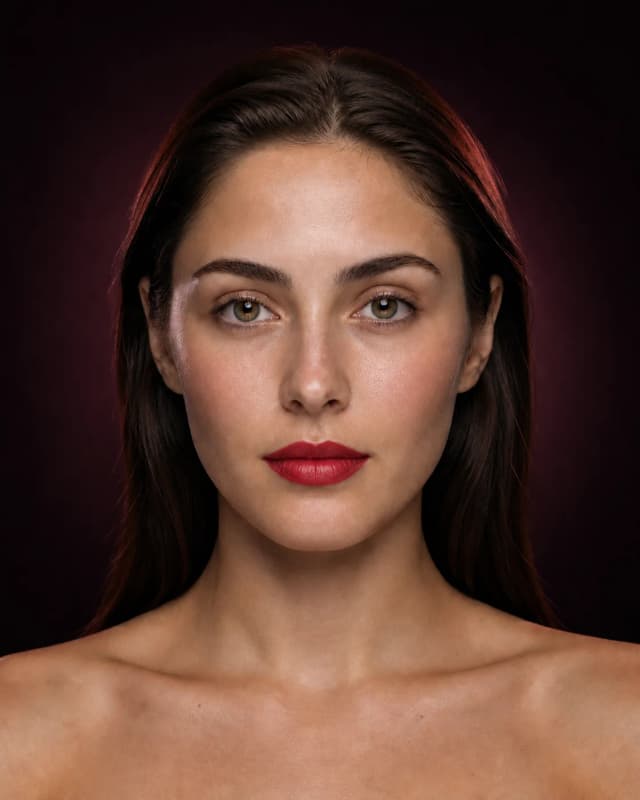
Mainit na Bronse na Makeup Portrait sa Black Cherry Studio Light

01 ยท Itakda ang template

Pumili ng portrait na hindi pa nagpapasya para sa iyo.

Isang harapang larawan na malinaw ang mukha, relaxed ang ekspresyon, matalim ang focus, at may malambot at neutral na ilaw. Ang matitinding filter, makukulay na ilaw, at naka-make-up na statement ay maaaring itago ang pagbabago na gusto mong ikumpara.

  • Kamera nasa taas ng mata
  • Kitang-kita ang mga mata, kilay, pisngi, at labi
  • Malambot, pantay, at neutral na ilaw
  • Walang matinding filter, walang natatabunan na katangian
Basahin ang buong gabay sa selfie โ†’
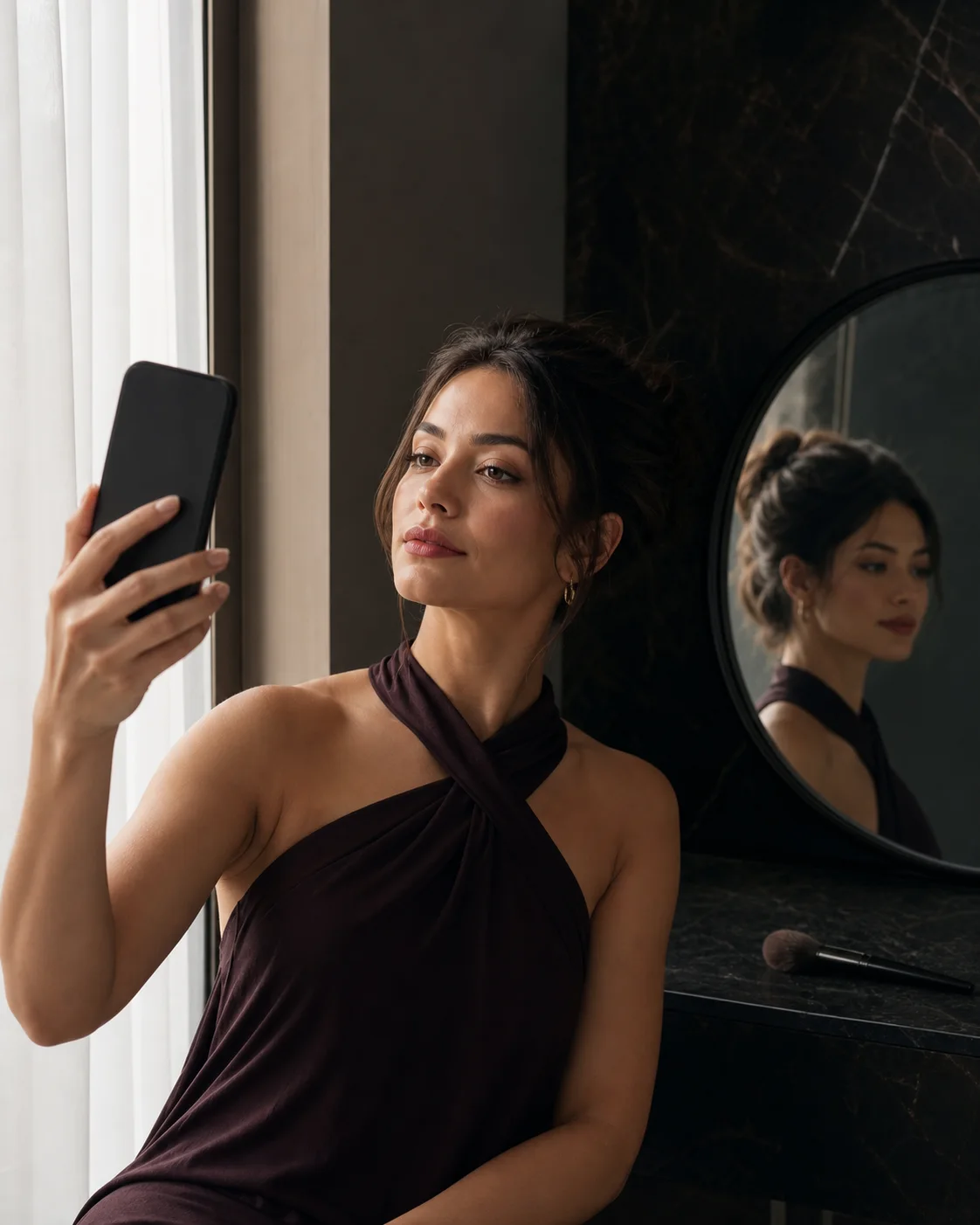
Babae na gumagawa ng malinaw na portrait sa tabi ng malambot na iluminadong bintana

02 ยท Tukuyin ang tanong

Subukan ang buong komposisyon โ€“ o ihiwalay lang ang isang variable.

Browsin mo ang buong look kapag pumili ka ng mood. Buksan ang Live AR para sa mabilis na color play, mag-transfer ng reference na gusto mo na, o diretso sa mga labi, mata, balat, contour, kilay at finish kung malinaw ang tanong.

Buong mga LooksLabiMataMukhaGandaSariling Look

03 ยท Basahin ang paghahambing

Suriin muna ang hinihinging pagbabago โ€“ hindi ang larawan sa paligid nito.

Una, tingnan ang mood, color balance, placement, contrast, at focus. Pagkatapos, paghiwalayin ang mga detalye na kinokopya mo mula sa mga bagay na maaaring nag-imbento o masyadong pinakinis ang imahe.

Kung gumagana ang palette pero hindi ang pilikmata: panatilihin mo ang palette. Kung gumagana ang mata, pero nakikipagkompetensya ang labi: palitan ang labi. Ang bahagyang tagumpay ay impormasyon pa rin na maaari mong gamitin.

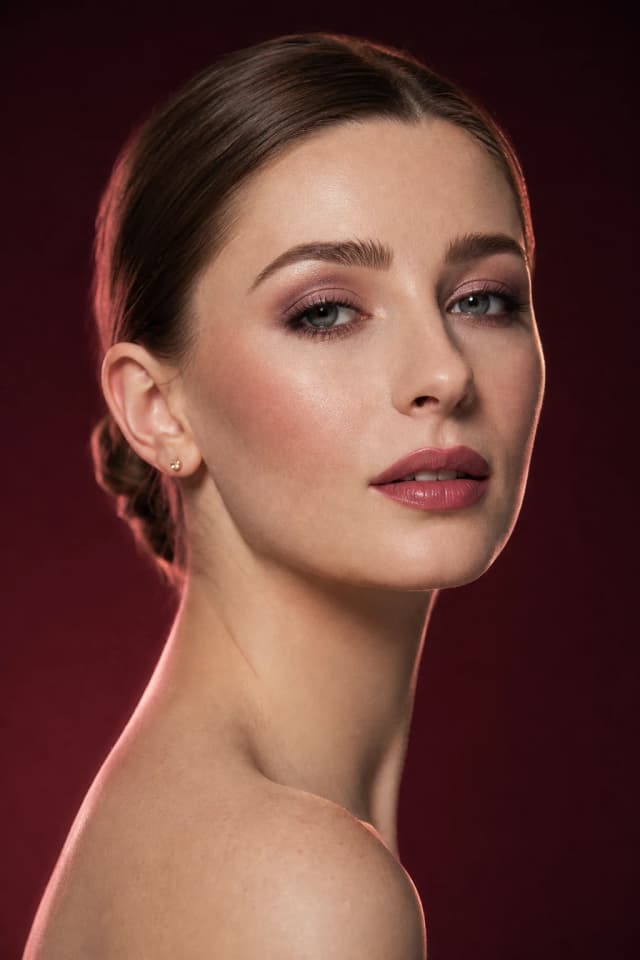
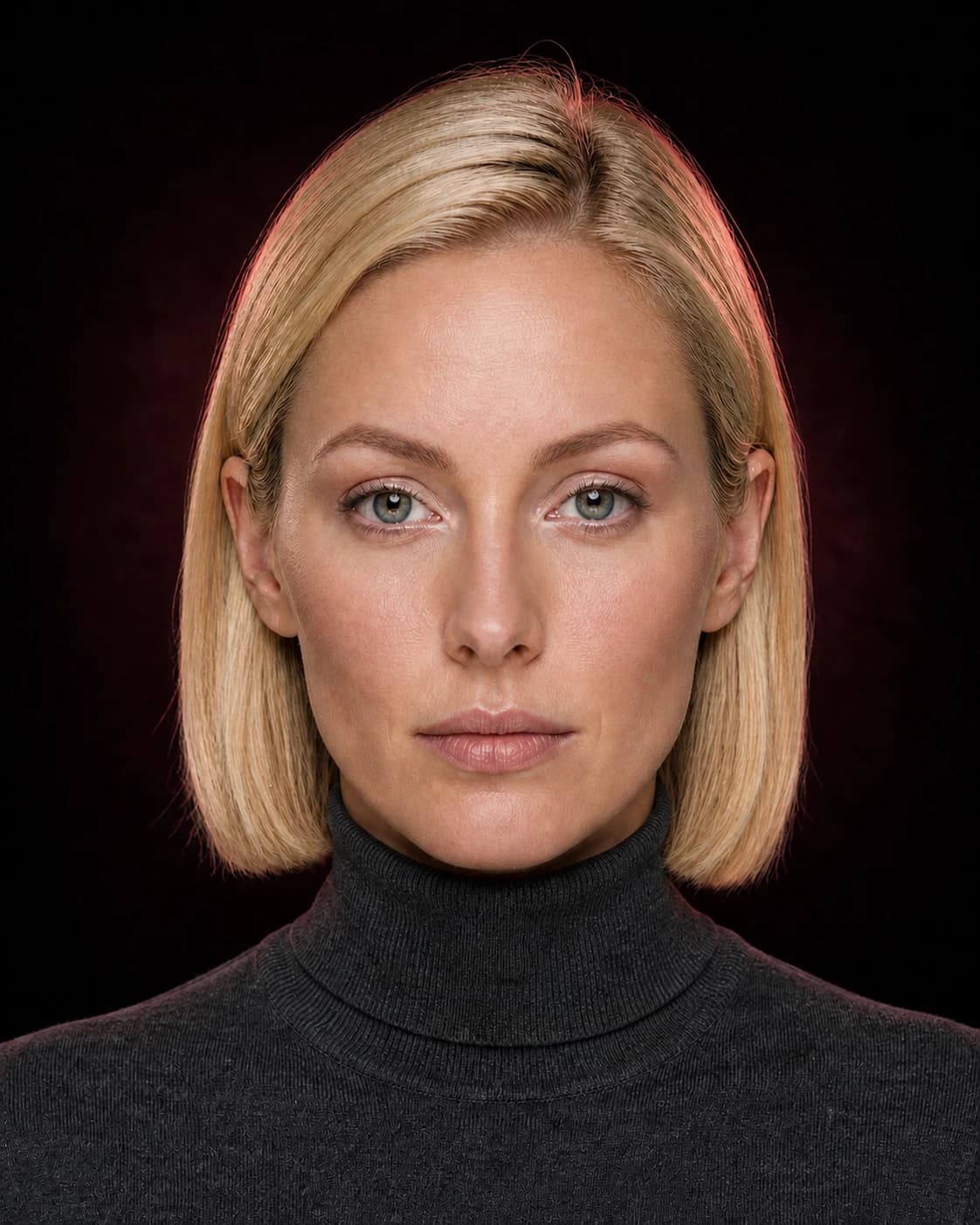
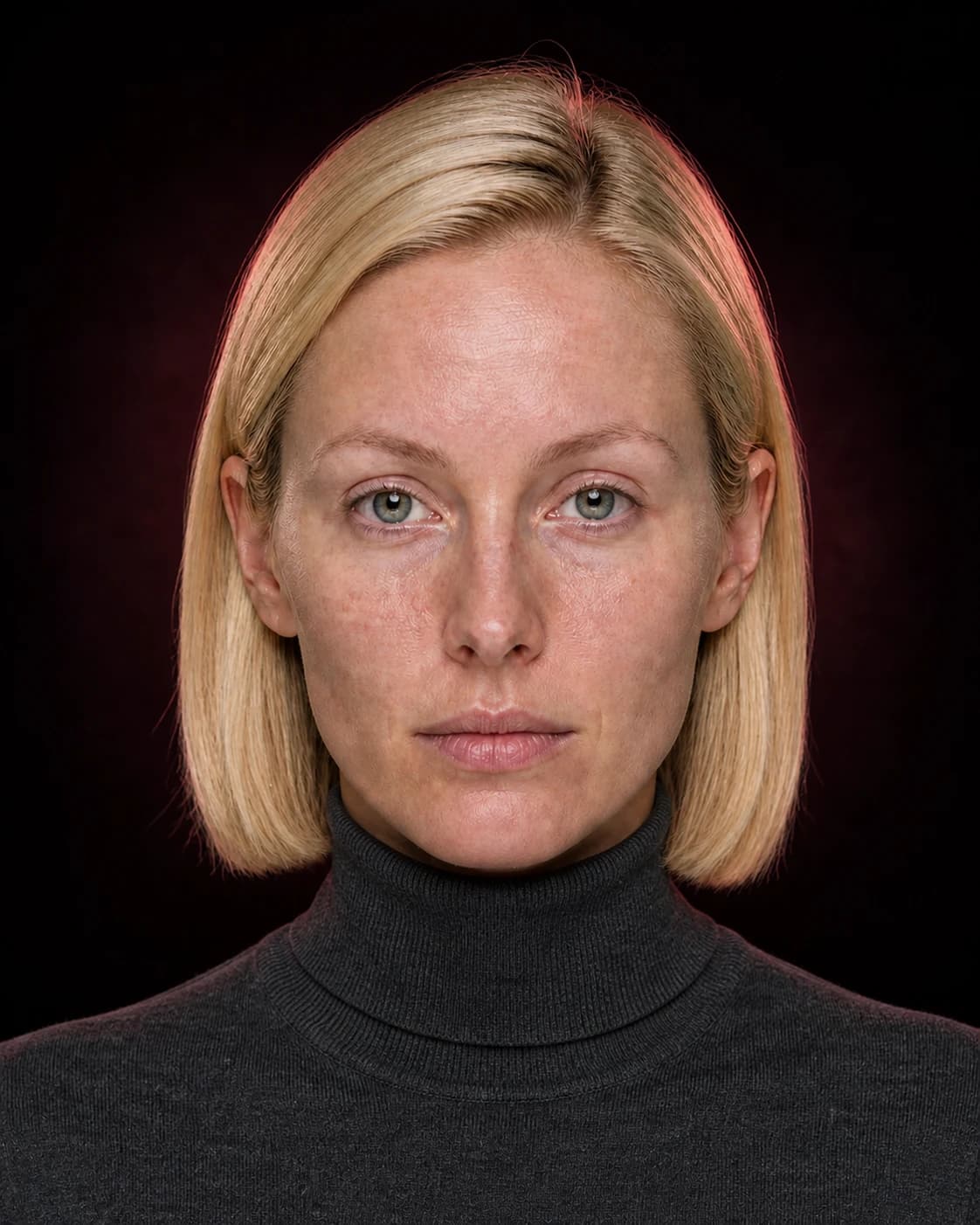
Bahagyang marangyang soft glam makeup preview kumpara sa orihinal na portrait
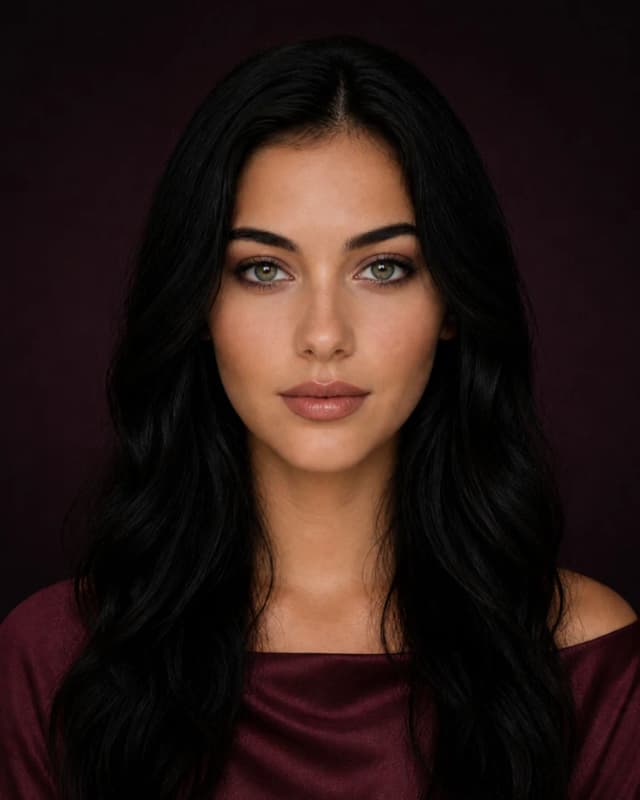
Babae na may maputlang platinum blonde na walang makeup sa harap ng isang banayad na marangyang malambot na glam preview

04 ยท Gawing totoo

Isalin ang imahe sa mga produkto, teknolohiya, at kaayusan.

Hatiin ang naka-save na look sa Base, Contour at Blush, Mga Mata at Kilay, tapos sa Labi at Finish. Isulat ang color family, placement, intensity, tools at timing. Hindi kailangang tugma nang eksakto sa totoong produkto ang mga tunay na produkto.

Isalin ang preview sa isang routine โ†’
  1. 01
    Base

    Coverage at Finish

  2. 02
    Mukha

    Contour at Color

  3. 03
    Mata

    Hugis at Depth

  4. 04
    Labi

    Color at Finish

Basahin ang resulta sa tamang pagkakasunod

Unahin ang direksyon โ€“ bago mo suriin ang bawat pixel.

Pinaka-revealing ang preview kung susuriin mo muna ang tanong na tinanong mo at pagkatapos ay mula sa buong mukha hanggang sa mga detalye na kailangan mong gayahin.

01

Pangkalahatang mood

Piliin kung ang resulta ay mukhang sariwa, pulido, romantiko, hugis, graphic, malambot, o dramatiko. Ang unang reaksyon na ito ang nagsasabi kung sulit bang suriin nang mas malalim ang magaspang na direksyon.

02

Focus

Pansinin kung saan ka nakatingin. Ang matagumpay na look ay kadalasang may malinaw na gabay โ€“ balat, mata, pisngi, o labi โ€“ at ang iba pang elemento ay sumusuporta dito imbes na makipagkumpitensya.

03

Kulay at paglalagay

Ihambing ang init, lalim, saturation, angulo ng liner, direksyon ng pisngi, gilid ng labi, at finish. Mas madali itong mailipat sa totoong routine kaysa isang kulay lang mula sa screen.

04

Pag-aangkop sa realidad

Tanungin ang sarili kung paano mo gagawin ang technique na mas malambot, mas matindi, o mas madali depende sa oras, tools, okasyon, paghahanda ng balat, at kaligtasan.

Ang konsistensya ang nagpapakatotoo sa paghahambing

Panatilihing stable ang portrait habang binabago mo ang isang makabuluhang variable.

Gamitin ang parehong source na larawan para sa serye ng paghahambing. Ang bagong anggulo, pagkakafrengke, ekspresyon, ibang kamera o sitwasyon ng ilaw ay maaaring baguhin ang nakikitang balanse ng mukha bago pa man ilapat ang make-up.

Ihambing ang maiinit at malamig na shade ng lipstick sa parehong pisngi at mata. Subukan ang taupe at soft-matte na finish habang pareho pa rin ang harmony ng kulay. Ilipat ang posisyon ng blush habang nananatili ang tono at intensity. Bawat kontroladong pares ay dapat makasagot sa isang tanong na maaari mong pangalanan.

Kapag maraming elemento ang sabay-sabay na nagbago, ituring ang resulta bilang inspirasyon, hindi bilang patunay sa isang detalye. I-save kung kapaki-pakinabang ang mood, at buuin ang ideya nang mas maingat pagkatapos.

Paghiwalayin ang kahilingan at imbensyon

Panatilihin ang natutunan mo mula sa resulta โ€“ kahit na hindi perpekto ang larawan.

Maaaring magpakilala ang mga generative na preview ng texture ng balat, pilikmata, dami ng kilay, accessories, ilaw, o maliliit na pagkakaiba sa mukha na hindi bahagi ng iyong kahilingan. Hindi dapat tanggalin ng isang imbensyon na detalye ang wastong kagustuhan sa kulay o pagkakalagay.

Pangalanan ang hiniling na pagbabago at suriin ito nang direkta. Kung gusto mo ng berry na kulay ng labi, tingnan ang lalim, temperatura, finish, at ang kaugnayan nito sa mga mata. Kung nakakaabala ang imbensyon na pilikmata, balewalain ito o ihiwalay ang labi sa isang bagong paghahambing.

Ang layunin ay hindi ipaliwanag na perpekto ang isang larawan. Ang goal ay gumamit ng mas malinaw na wika para sa direksyon na gusto mong subukan sa totoong buhay.

Piliin ang tamang mode

Iba't ibang beauty questions ang nangangailangan ng iba't ibang preview.

Live AR

Mabilisang reaksyon at galaw

Gamitin ang Live AR kapag gusto mong mabilis magpalit ng kulay o intensity at makita ang direksyon sa pamamagitan ng maliliit na pagbabago sa anggulo at ekspresyon.

Pinakamagandang tanong: Mukha bang promising ang family na ito?
AI Photo Preview

Mas matatag na before-after comparison

Gumamit ng stand portrait kapag gusto mong suriin ang isang kumpletong look, ihiwalay ang isang kategorya, o mag-save ng malinaw na visual reference.

Pinakamagandang tanong: Ano mismo ang nagpalit sa epekto?
Look Transfer

Inspirasyon na iniangkop sa iyong portrait

Gumamit ng Look Transfer kapag ang reference ay may color harmony o placement logic na gusto mong maintindihan sa sarili mo.

Pinakamagandang tanong: Aling bahagi ng inspirasyon na ito ang pakiramdam mo ay sa akin?
Builder & Advisor

Kontroladong recipe at praktikal na plano

Gumamit ng Builder para ayusin ang layers, at tanungin ang Advisor kung paano baguhin ang intensity, products, technique, o time.

Pinakamahusay na tanong: Paano ko magagawa muli ang kapaki-pakinabang na bahagi?

Kasama sa workflow ang pahintulot

Pinipili mo muna ang nilalaman at aksyon bago magsimula ang AI processing.

  1. 01

    Piliin. Piliin ang tiyak na portrait, inspirasyon na larawan, o mensahe ng beauty advisor na kabilang sa function.

  2. 02

    Suriin. Ipinapakita ng MaqAI kung ano ang ipapadala, sino ang tatanggap nito, at para saan ang hinihinging processing.

  3. 03

    Magpasya. Magpatuloy sa isang sinadyang aksyon o iwanan ang proseso. Mananatiling hiwalay ang desisyon para sa photo at chat permissions.

  4. 04

    Kontrolin. Bawiin ang hinaharap na pagpoproseso ng AI na larawan o chat sa Mga Setting โ†’ Pagpoproseso ng AI.

I-save ang nagpapalinaw sa kagustuhan

Mas mahalaga ang maliit na set ng paghahambing kaysa sa walang katapusang roll ng camera.

Panatilihin ang orihinal na portrait, isang opsyon na maaari mong isuot ngayon, at isang isa na itinutulak ang ideya ng sapat para ipakita kung ano talaga ang gusto mo. Bigyan ng layunin ang bawat nai-save na direksyon.

Template

Pinapanatili ng orihinal ang bago sa perspektibo.

Bumalik sa source pagkatapos ng ilang preview. Tanungin kung pinapaganda ng make-up ang nais na mood o kung ang nabuong larawan ay mas maliwanag, mas makinis, o mas dramatiko lang. Pinoprotektahan ng template ang paghahambing para hindi maging kumpetisyon sa pagitan ng mga larawan.

Portable

Pinapahalagahan ng praktikal na opsyon ang tunay mong frame.

Pumili ng bersyon na akma sa oras, tools, produkto, kakayahan, ilaw, at okasyon na mayroon ka talaga. Sapat na tiyak upang masundan, flexible naman para kayanin ang totoong swatch o pagbabago sa formula.

Expressive

Ipinapakita ng mas matapang na opsyon kung saan umiiral ang ideya.

Itulak ang isang tampok โ€“ lalim ng mga labi, hugis ng mata, kasapatan ng pisngi, finish o contrast โ€“ sa halip na padamihin ang lahat. Hindi mo kailangang isuot ang buong bersyon para mapulot ang bahagi na pumapabor sa iyong panlasa.

Para sa bawat resulta, gumawa ng maikling tala: ano ang nagbago, ano ang gusto mong panatilihin, ano ang ia-adjust, at anong totoong pagsusuri ang kailangan. Pagkatapos subukan, i-update ang tala kasama ang produkto, teknik, ilaw, at mga obserbasyon sa pagsusuot. Sa ganitong paraan, nagiging reusable personal na kaalaman ang isang AI image.

Kapag hindi kapaki-pakinabang ang unang resulta

Ayusin ang bahagi na nabigo โ€“ bago ka gumawa ng mas maraming makeup looks.

Isang malabo na preview ay kadalasang nagpapakita ng pinagmulan, kahilingan, paghahambing, o pagsasalin sa realidad. Gamitin ang sintomas para piliin ang pinakamaliit na pag-aayos, sa halip na magsimula muli.

Ang kulay ay mukhang hindi maaasahan

I-neutralize ang ilaw at screen.

Bumalik sa isang portrait na walang malakas na kulay. Panatilihing pareho ang liwanag ng device at ilaw sa kwarto, ihambing ang mga pangunahing relasyon ng mainit/malamig, mati/adik, maliwanag/madilim, at i-check ang totoong tono gamit ang isang swatch.

Mahirap basahin ang pagkakapwesto

Gamitin ang isang tuwid at hindi natakpan na portrait.

Kamera malapit sa antas ng mata, parehong mata, kilay, pisngi at buong labi ay nakikita. Alisin ang glare, buhok, matitinding anino at dramatikong pagliko ng ulo na maaaring magbago ng tila simetrya o direksyon.

Masyadong marami na ang nagbago

Ulitin lang ang kategorya na mahalaga.

Kung ang ginawang balat, pilikmata, kilay, ilaw o detalye ng mukha ay nakaka-distract sa desisyon, i-isolate ang hinihiling na labi, pisngi, mata, kutis o finish. Panatilihin ang kapaki-pakinabang na palette o hugis at itapon ang kakaibang imbento.

Ang bawat opsyon ay mukhang pareho

Taasan ang contrast sa pagitan ng mga tests.

Mas mainit at mas malamig na pamilya, sentral at nakataas na pagkakaposisyon, malambot at malinaw na gilid, satin at matte o maisusuot at ekspresibong intensity ang ikinumpara nito. Ang mga mini-variation ay lumilikha ng mga volume nang walang impormasyon.

Mukhang masyadong pulido ang resulta

Hiwalay na ideya ng makeup at retouching.

Suriin ang focus at makeup relationships sa normal na viewing size. Huwag isama ang generated smoothness, perfect symmetry, imbentong pilikmata, o studio light sa totoong brief, maliban kung ito ay sumisimbolo ng sinadyang pagpili ng teknik.

Iba ang ugali ng totoong itsura

I-update ang plano gamit ang mga resibo ng produkto.

Tandaan ang opacity, undertone, oxidation, texture, transfer, flash, comfort sa pagsusuot at longevity. Ayusin ang prep, tool, layer order, placement o intensity at ilagay ang totoong obserbasyon na ito sa tabi ng naka-save na MaqAI na direksyon.

Mag-generate muli kung

Hindi ma-assess ang hinihinging katangian.

Pumili ng mas malinaw na source o mas maliit na request kung nakatago ang labi, mata, pisngi, balat o finish, kung maraming hindi magkaugnay na detalye ang nangingibabaw, o kung may artifact na binabago mismo ang bahagi na gusto mong suriin. Panatilihin ang orihinal na tanong at baguhin lang ang kundisyon na pumipigil sa sagot.

Lumapit sa realidad kapag

Malinaw na ang direksyon at tanging ang pag-uugali ng produkto ang hindi pa tiyak.

Kapag kaya mo nang ilarawan ang preferred na pamilya, placement, edge, intensity, at finish, mas kaunti ang maidudulot ng isa pang rendering kumpara sa isang swatch o isang practice session. Subukan ang relevant na formula, ilaw, kamera, tagal ng paggamit, at aplikasyon, at idagdag ang obserbasyon sa naka-save na direksyon.

Ang tapat na inaasahan

Gamitin ang AI para tuklasin ang direksyon โ€“ hindi para mangako ng eksaktong resulta ng produkto.

Binabago ng formula, coverage, oxidation, texture ng balat, ilaw, camera processing, at teknik ang totoong make-up. Tinutulungan ka ng MaqAI na gumawa ng mas malinaw na shortlist bago mo subukan ang mga produkto sa totoong buhay.

Mabuting malaman

Ganito gumagana ang MaqAI โ€“ malinaw na ipinaliwanag

Direktang mga sagot tungkol sa app, mga preview ng AI, privacy, at kung ano ang maaari mong asahan.

Kailangan ko ba ng account para ma-explore ang MaqAI?

Maaaring lumikha ng anonymous service ID ang MaqAI para sa pangunahing mga function at limitasyon sa paggamit. Ang opsyonal na pag-sign up ay maaaring gawing mas madali ang mga account feature at ang pagdadala ng data sa iba't ibang device.

Kailan nai-upload ang aking larawan?

Nai-transfer lamang ang larawan kapag pinili mo ito, humiling ng AI feature, at sumang-ayon sa partikular na in-app processing prompt.

Dapat ba akong gumamit ng Live AR o preview ng larawan?

Ang Live AR ay angkop para sa mabilis na pagsubok. Mas mabuti ang photo preview para sa matibay na paghahambing ng bago at pagkatapos at para sa look na gusto mong i-save.

Puwede ko bang tularan nang eksakto ang resulta?

Hindi eksakto. Tratuhin ang resulta bilang visual na briefing para sa color family, placement, intensity, contrast, at finish. Ang formula, paghahanda ng balat, application, ilaw, processing ng camera, at longevity ay nakakaapekto sa tunay na resulta.

Bakit ko kailangan panatilihin ang parehong source photo?

Ginagawang mas patas ang paghahambing ng stable na portrait. Kapag nagbago ang anggulo, expression, crop, o ilaw, mas mahirap sabihin kung mas gusto mo ang makeup o kung simpleng bagong photo lang ito.

Ano ang gagawin kung mukhang mali ang isang detalye?

Pangalanan muna ang kapaki-pakinabang na bahagi, pagkatapos ay ihiwalay ang problema. Panatilihin ang pagkakasundo ng kulay at baguhin ang posisyon, panatilihin ang mata at palambutin ang labi โ€“ o buuin muli ang direksyon sa makeup builder sa halip na itapon ang buong ideya.

Maaari bang suriin ng MaqAI ang isang larawan ng inspirasyon sa halip na ang aking portrait?

Ang Look Transfer ay may malinaw na reference sa makeup at napiling portrait. Gumamit ng totoong mukha na may nakikitang makeup at magsumite lamang ng mga larawan na may karapatan at pahintulot ka.

Ano ang pagkakaiba ng photo at beauty advisor permissions?

Magkahiwalay ang pahintulot para sa photo processing at chat processing. Ipinapaliwanag ng MaqAI ang data, recipients, at layunin bago ang hinihinging action, at maaari mong bawiin ang pahintulot para sa bawat bahagi sa Settings.

Dein erster MaqAI-Vergleich

Magsimula sa isang portrait at isang malinaw na desisyon.

Panatilihing pareho ang base image, baguhin lang ang mahalagang detalye, at pumili ng shade, placement, finish, o routine na maaari mong subukan sa totoong buhay.

Malapit nang dumating saApp Storeโ˜…โ˜…โ˜…โ˜…โ˜…Libreng download