Sådan virker MaqAI

Du kommer med et ansigtsfoto. Du går med et klarere makeupvalg

Sæt en pålidelig skabelon, ændr kun det der tæller, læs resultatet kritisk, og omsæt de nyttige valg til et look, du kan teste og gentage.

Kommer snart iApp Store★★★★★Hent
Varmt bronze-portræt med makeup i studielys i kirsebær og sort

01 · Sæt skabelonen

Tag et ansigtsfoto, der ikke beslutter for dig

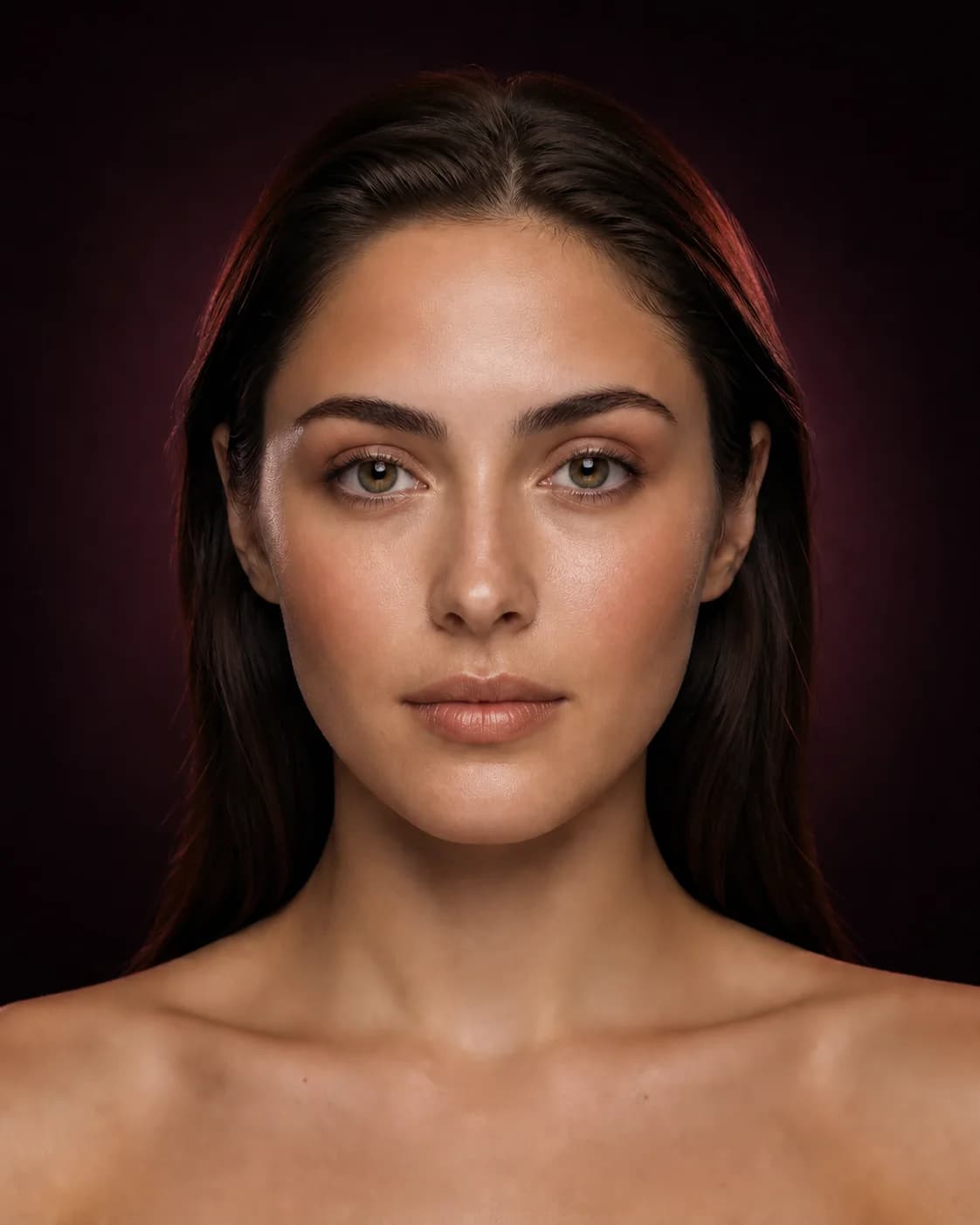
Foto forfra, med hele ansigtet i billedet, roligt udtryk, skarp fokus og blødt, neutralt lys. Kraftige filtre, farvet lys og tydelig makeup, der allerede er lagt, kan skjule den ændring, du vil sammenligne.

  • Kamera cirka i øjenhøjde
  • Øjne, bryn, kinder og læber synlige
  • Blødt, jævnt, neutralt lys
  • Uden kraftigt filter og tildækkede træk
Læs hele selfie-guiden →
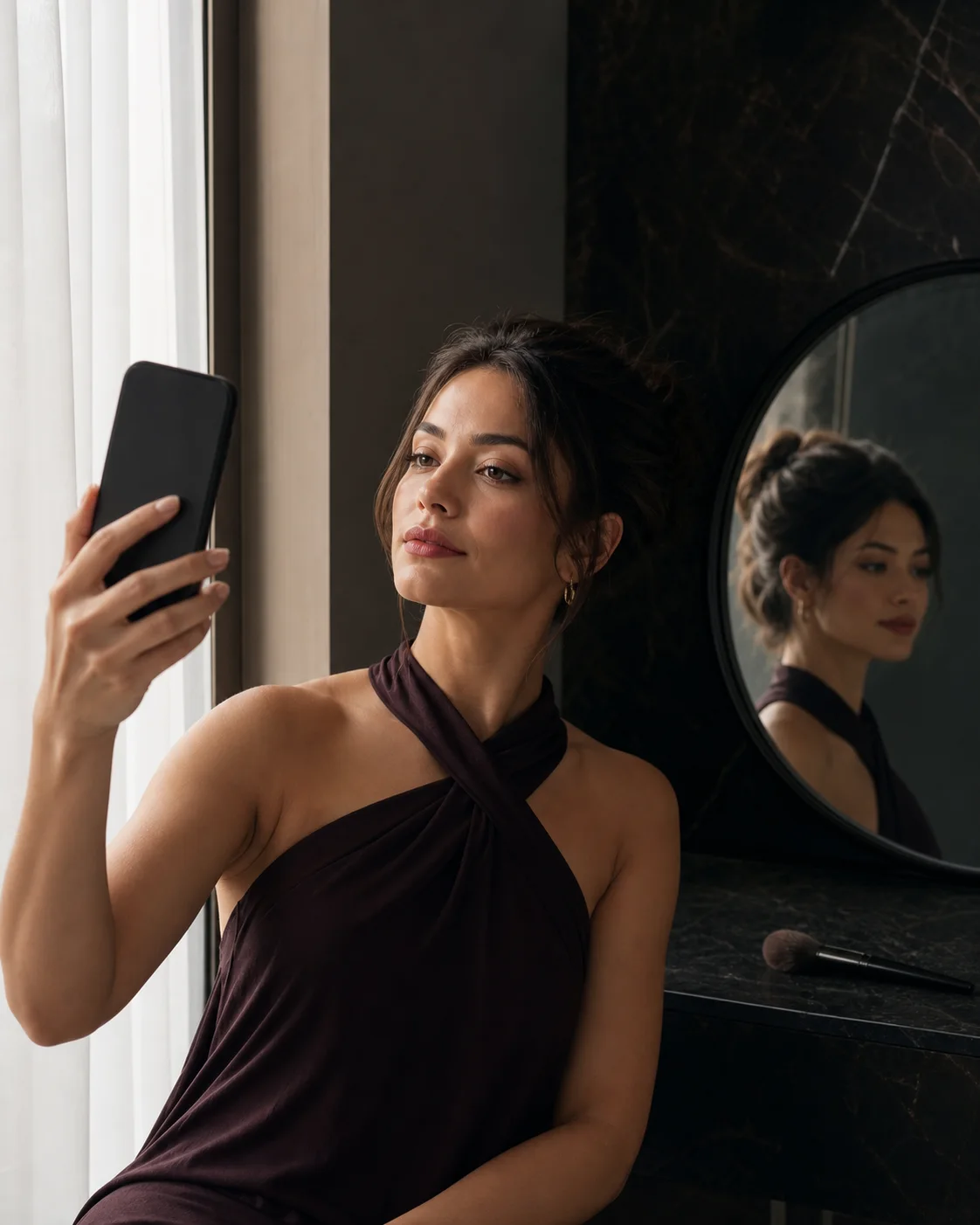
Kvinde tager en skarp selfie ved et vindue med blødt lys

02 · Gør spørgsmålet skarpt

Prøv hele kompositionen, eller isolér én variabel

Se hele looket, når du vælger stemning. Åbn Live AR til hurtig leg med farve, overfør en reference du allerede kan lide, eller gå direkte til læber, øjne, hud, kontur, bryn og finish, når spørgsmålet er præcist.

Hele looksLæberØjneKinderBeautyEget look

03 · Læs sammenligningen

Vurdér først den ændring, du beder om — ikke billedet omkring den

Se først på stemning, farvebalance, placering, kontrast og accent. Skil derefter de detaljer, du vil gentage, fra alt et AI-genereret preview kan have tilføjet eller glattet for meget.

Når paletten virker og vipperne ikke: behold paletten. Når øjet virker og læberne tager opmærksomheden: ændr læberne. Et delvist held er stadig information, du kan bruge.

Soft Glam makeup-preview ved siden af det oprindelige portræt
Kvinde med lys platinblond, ansigt uden makeup, før Soft Glam-preview

04 · Tag det med ud i virkeligheden

Omsæt billedet til produkter, teknik og rækkefølge

Del det gemte look op i base, kontur og blush, øjne og bryn, derefter læber og finish. Notér nuancegruppe, placering, intensitet, værktøjer og tid. Rigtige produkter behøver ikke ramme et opdigtet produkt præcist.

Læs, hvordan du omsætter et preview til en rutine →
  1. 01
    Base

    Dækning og finish

  2. 02
    Kinder

    Kontur og farve

  3. 03
    Øjne

    Form og dybde

  4. 04
    Læber

    Farve og finish

Læs resultatet i den rigtige rækkefølge

Retningen først, før du vurderer enkelte pixels

Et preview giver mere, når du først vurderer det spørgsmål, du startede med, og derefter går fra hele ansigtet ned til de detaljer, der skal gentages.

01

Stemningen som helhed

Beslut, om resultatet læses som friskt, gennemarbejdet, romantisk, samlet, grafisk, blødt eller dramatisk. Den første reaktion fortæller, om den brede retning fortjener et nærmere kig.

02

Accent

Læg mærke til, hvor blikket lander. Et vellykket look har typisk en tydelig ledetråd: hud, øje, kind eller læber — og resten støtter i stedet for at konkurrere.

03

Farve og placering

Sammenlign varme, dybde, mætning, eyeliner-vinkel, blush-retning, læbekant og finish. De forhold flytter sig lettere ind i en rigtig rutine end en enkelt farve trukket fra skærmen.

04

Tilpasning til virkeligheden

Spørg, hvad du vil dæmpe, styrke eller forenkle på grund af tid, værktøjer, lejlighed, hudforberedelse og sikkerhed i teknikken.

Stabilitet gør sammenligningen fair

Hold ansigtsfotoet stabilt, når du ændrer én ting, der betyder noget

Brug det samme kildefoto i en serie af sammenligninger. En ny vinkel, beskæring, mimik, kamera eller lys kan ændre den tilsyneladende balance i ansigtet, før makeup overhovedet kommer ind.

Sammenlign varm og kold læbestift ved de samme kinder og øjne. Tjek glow og blød mat ved den samme farveharmoni. Flyt blush-placeringen, når nuance og intensitet bliver. Hvert styret par skal svare på et spørgsmål, du kan navngive.

Når flere elementer ændrer sig på én gang, så læs resultatet som inspiration — ikke som bevis for en detalje. Gem, hvis stemningen er nyttig, og byg idéen bagefter mere bevidst.

Skil opgaven fra det, AI lægger til

Behold det, resultatet lærte dig, også når billedet ikke er ideelt

AI-genererede previews kan tilføje hudtekstur, vipper, brynfyld, accessories, lys eller små ansigtsforskelle, der ikke stod i din opgave. En tilføjet detalje skal ikke slette en vigtig præference for farve eller sted.

Navngiv den ændring, du beder om, og vurder den direkte. Når du vil have bær-læber, så tjek dybde, temperatur, finish og forholdet til øjnene. Når tilføjede vipper forstyrrer, så ignorér dem, eller isolér læberne i en ny sammenligning.

Målet er ikke at kåre billedet ideelt. Målet er at gå videre med et klarere sprog for den retning, du vil prøve i virkeligheden.

Vælg den rigtige tilstand

Forskellige makeup-spørgsmål kræver forskellige previews

Live AR

Hurtig impuls og bevægelse

Brug Live AR, når du hurtigt vil skifte farve eller intensitet og se retningen ved små ændringer i vinkel og mimik.

Bedste spørgsmål: ser den her nuancegruppe lovende ud?
AI-preview på foto

Stabil sammenligning Før makeup / Efter makeup

Brug et stabilt ansigtsfoto, når du vil tjekke et helt look, isolere en kategori eller gemme en tydelig visuel reference.

Bedste spørgsmål: hvad ændrede effekten præcist?
Look Transfer

Inspiration tilpasset dit ansigtsfoto

Brug Look Transfer, når referencen allerede har en farveharmoni eller placeringslogik, du vil forstå på dig selv. Du bliver ikke personen på referencefotoet.

Bedste spørgsmål: hvilken del af den her inspiration føles som din?
Builder og Advisor

Styret opskrift og praktisk plan

Brug Makeup Builder til at samle lag, og spørg Beauty Advisor, hvordan du tilpasser intensitet, produkter, teknik eller tid.

Bedste spørgsmål: hvordan gentager jeg den del, der virker?

Samtykke hører til arbejdsgangen

Du vælger indhold og handling, før AI-behandlingen starter

  1. 01

    Vælg. Vælg et konkret ansigtsfoto, inspiration eller en Beauty Advisor-besked, der passer til funktionen.

  2. 02

    Tjek. MaqAI viser, hvad der sendes, hvilke leverandører der får det, og hvad formålet med den ønskede behandling er.

  3. 03

    Beslut. Fortsæt med en bevidst bekræftelse, eller forlad forløbet. Samtykke til foto og chat forbliver separate valg.

  4. 04

    Styr. Træk fremtidig behandling af foto eller AI-chat tilbage i Indstillinger → AI-behandling.

Gem det, der gør smagen tydeligere

Et lille sæt sammenligninger er mere værd end endeløs scrolling

Behold det oprindelige ansigtsfoto, et valg du kan bære nu, og ét der skubber idéen langt nok til at vise, hvad du virkelig kan lide. Giv hver gemt retning et formål.

Kilde

Originalen viser nyhed i den rigtige skala

Gå tilbage til kilden efter et par previews. Spørg, om makeup forbedrer den tilsigtede stemning, eller om det AI-genererede preview bare er lysere, glattere eller mere dramatisk. Originalen beskytter sammenligningen mod at blive en fotokonkurrence.

Til at bære

Det praktiske valg respekterer dine rigtige rammer

Vælg en version, der passer til den tid, de værktøjer, de produkter, det niveau, det lys og den lejlighed, du faktisk har. Konkret nok til at gentage, fleksibel nok til at overleve en rigtig prøve eller et skift af formel.

Tydelig

Det modigere valg viser, hvad der virkelig virker i looket

Skub ét træk: læbedybde, øjenform, kindmætning, finish eller kontrast, i stedet for at skrue op for det hele. Du behøver ikke bære den fulde version for at bruge den del, der gjorde din smag tydelig.

Skriv en kort note til hvert resultat: hvad der ændrede sig, hvad du beholder, hvad du tilpasser, og hvilken rigtig test der skal til. Når du har prøvet looket, så opdatér noten med produkt, teknik, lys og observationer om holdbarhed. Så bliver AI-billedet til personlig viden, du kan trække på igen.

Når det første resultat ikke er brugbart

Ret det trin, der fejlede, før du genererer flere makeup-looks

Et uklart preview peger typisk på kilden, opgaven, sammenligningen eller oversættelsen til virkeligheden. Brug symptomet til at vælge den mindste rettelse i stedet for at starte forfra.

Farven ser utroværdig ud

Gør lys og skærm neutrale.

Gå tilbage til et ansigtsfoto uden kraftigt farvestik. Hold enhedens lysstyrke og rumlyset stabile, sammenlign brede forhold varm/kold, dæmpet/mættet, lys/dyb, og tjek den rigtige nuance med en prøve på huden.

Placeringen er svær at læse

Brug et foto mere forfra, uden tildækkede træk.

Kamera tæt på øjenhøjde, begge øjne, bryn, kinder og fulde læber synlige. Fjern reflekser, hår, hårde skygger og kraftig hoveddrejning, der kan ændre tilsyneladende symmetri eller retning.

Der ændrede sig for meget

Gentag kun den kategori, der tæller.

Når genereret hud, vipper, bryn, lys eller ansigtsdetalje trækker væk fra valget, så isolér de ønskede læber, kind, øje, hud eller finish. Behold den nyttige palet eller form, og smid fremmede tilføjelser væk.

Hvert valg ser ens ud

Øg kontrasten mellem forsøgene.

Sammenlign en varmere og en koldere gruppe, central og løftet placering, blød og tydelig kant, satin og mat, eller en hverdagsintensitet og en tydelig. Små afvigelser giver volumen uden ny information.

Resultatet ser for poleret ud

Skil makeup-idéen fra retouch.

Vurdér accent og makeup-forhold i almindelig visningsstørrelse. Træk ikke genereret glathed, ideel symmetri, tilføjede vipper eller studielys ind i det rigtige brief, medmindre der ligger et bevidst teknikvalg bag.

Det rigtige look opfører sig anderledes

Opdatér planen med observationer fra produktet.

Notér dækning, undertone, oxidation, tekstur, afsmitning, blitz, bærekomfort og holdbarhed. Tilpas forberedelse, værktøj, lag-rækkefølge, placering eller intensitet, og læg den rigtige observation ved siden af den gemte retning i MaqAI.

Generér igen, når

Det ønskede træk stadig ikke kan vurderes.

Vælg en mere læsbar kilde eller en smallere opgave, hvis læber, øje, kind, hud eller finish er tildækket, mange irrelevante detaljer dominerer, eller en artefakt ændrer netop det område, du vil vurdere. Behold det oprindelige spørgsmål, og ændr kun den betingelse, der blokerede svaret.

Tag det med ud i virkeligheden, når

Retningen er klar, og det usikre kun er produktets adfærd.

Når du kan beskrive den foretrukne gruppe, placering, kant, intensitet og finish, giver endnu et render mindre end en prøve eller en øvesession. Test den rigtige formel, lys, kamera, bæretid og påføring, og skriv så observationen til den gemte retning.

Fair forventning

Brug AI til at finde en retning, ikke til at love en præcis produkteffekt

Formel, dækning, oxidation, hudtekstur, lys, kamerabehandling og teknik ændrer rigtig makeup. MaqAI hjælper med at indsnævre en kortliste, før du tester produkter i virkeligheden.

Godt at vide

Sådan virker MaqAI, forklaret direkte

Enkle svar om appen, AI-previews, privatliv og det, du kan forvente.

Skal jeg have en konto til MaqAI?

MaqAI kan oprette en anonym service-id til grundfunktioner og brugslofter. Valgfrit login kan gøre kontofunktioner og overførsel af data mellem enheder lettere.

Hvornår sendes et foto?

Et foto sendes først, når du vælger det, beder om en AI-funktion og accepterer den konkrete behandlingsbesked i appen.

Er det bedre at bruge Live AR eller preview på foto?

Live AR passer til et hurtigt forsøg. Preview på foto er bedre til en stabil sammenligning Før makeup / Efter makeup og til et look, du vil gemme.

Kan jeg gentage det præcise resultat?

Ikke præcist. Læs resultatet som et visuelt brief om nuancegruppe, placering, intensitet, kontrast og finish. Formel, hudforberedelse, påføring, lys, kamerabehandling og holdbarhed påvirker den rigtige effekt.

Hvorfor beholde det samme kildefoto?

Et stabilt ansigtsfoto gør sammenligningen fairere. Når vinkel, mimik, beskæring eller lys ændrer sig, er det sværere at sige, om du foretrækker makeupen — eller bare et nyt foto.

Hvad gør jeg, når en detalje ser fremmed ud?

Navngiv først den del, der virker, og isolér så problemet. Behold farveharmonien og ændr placeringen, behold øjet og dæmp læberne, eller byg retningen igen i Makeup Builder i stedet for at droppe hele idéen.

Kan MaqAI analysere et inspirationsfoto i stedet for mit ansigtsfoto?

Look Transfer tager en læsbar makeup-reference og et valgt ansigtsfoto. Brug et rigtigt ansigt med synlig makeup, og send kun billeder, du har rettigheder og samtykke til. Du bliver ikke personen på referencefotoet.

Hvordan adskiller samtykke til foto og Beauty Advisor sig?

Fotobehandling og chatbehandling er separate samtykkeområder. MaqAI forklarer data, modtagere og formål før den ønskede handling, og du kan trække fremtidigt samtykke for hvert område tilbage i Indstillinger.

Din første sammenligning i MaqAI

Tag et ansigtsfoto og ét valg

Hold ansigtsfotoet uændret, ændr kun det der tæller, og slut med en retning for nuance, sted, finish eller rutine, som du kan teste i virkeligheden.

Kommer snart iApp Store★★★★★Hent