
Foto
Selfie terbaik untuk pratonton AI: supaya makeup nampak jelas pada foto
Senarai semak ringkas supaya warna, posisi, dan perbezaan Sebelum makeup / Selepas makeup nampak jelas pada foto muka.
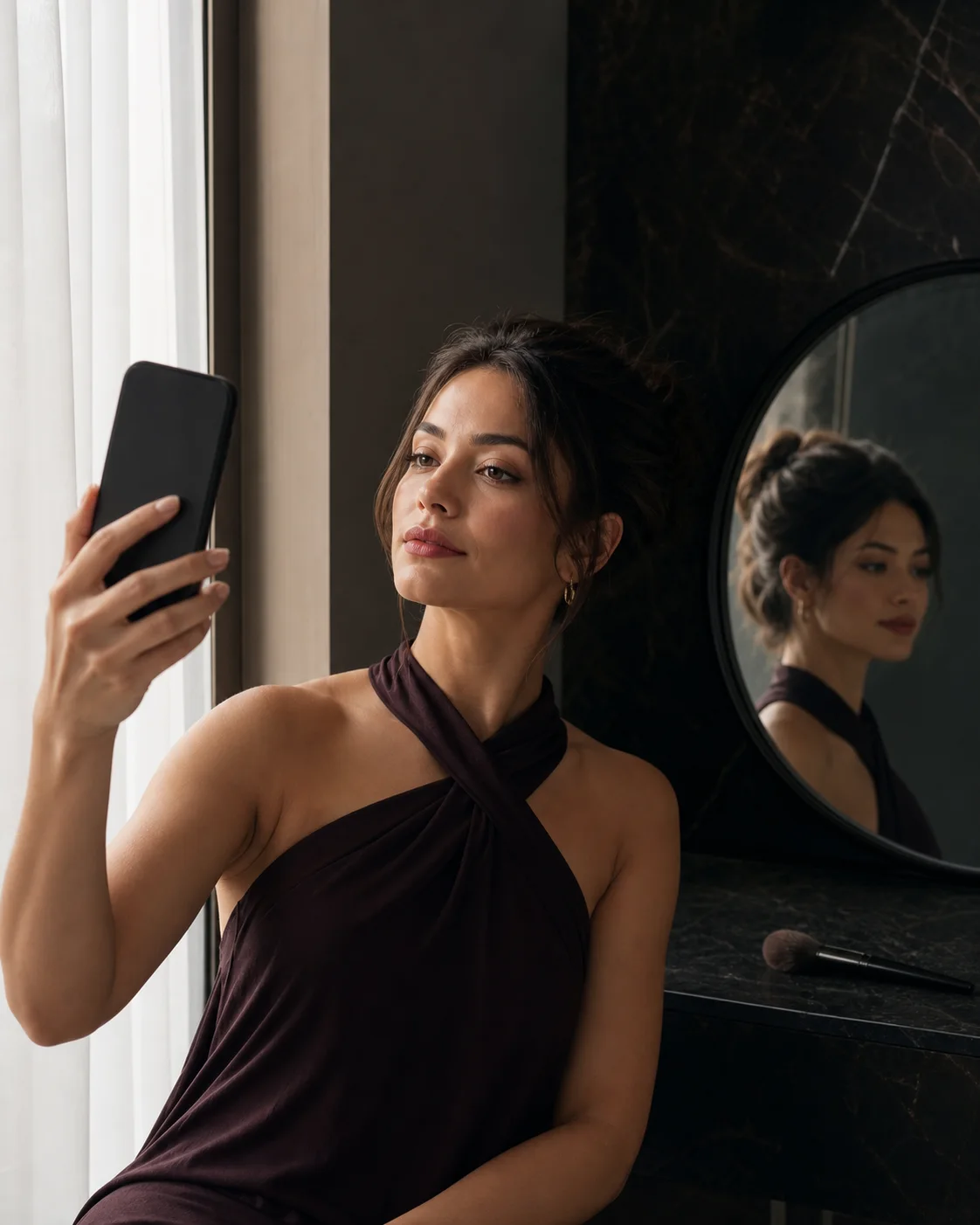
Pratonton makeup hanya boleh bekerja dengan maklumat yang kelihatan pada foto kamu. Bayang kuat, cahaya berwarna, filter kecantikan, dan muka yang terlalu condong semuanya menukar cara warna dan posisi nampak.
Kamu tidak perlukan potret studio. Foto kamera telefon yang bersih dalam cahaya lembut sudah cukup untuk hasil pertama yang jauh lebih berguna.
1. Hadapkan kamera setinggi mata
Pegang telefon lebih kurang setinggi mata dan kekalkan muka hampir lurus ke arah kanta. Sudut semula jadi yang kecil tidak mengapa, tetapi elakkan profil kuat untuk cubaan pertama.
Kekalkan mata, kening, pipi, bibir, garis rahang dan dahi penuh kelihatan supaya posisi makeup ada rujukan yang jelas.
Titik mula terbaik: seorang, ekspresi tenang, seluruh muka kelihatan, kamera setinggi mata.
2. Gunakan cahaya lembut, neutral
Hadapkan tingkap yang terang atau berdiri dalam teduhan terbuka. Cahaya neutral dan sekata membantu warna kulit, bibir dan mata kekal nampak jelas.
Elakkan mentol hangat yang kuat, LED berwarna, bayang sisi yang dalam, dan flash terus. Ia boleh mengalihkan undertone dan menjadikan satu sisi look nampak lebih kuat daripada yang lain.
- Baik: cahaya tingkap tidak langsung atau teduhan terbuka
- Elakkan: cahaya berwarna, cahaya belakang, flash, dan bayang keras dari atas
3. Tinggalkan filter dan makeup berat
Gunakan kamera biasa tanpa perataan kecantikan, ubah bentuk muka, bulu mata buatan, atau filter warna. Jika telefon meratakan muka sendiri, tutup dalam Seting. Makeup yang sudah ada boleh bersaing dengan look yang kamu mahu pratonton.
Asas yang bersih atau ringan menjadikan perbandingan Sebelum makeup / Selepas makeup paling mudah, tetapi foto tidak perlu sepenuhnya muka tanpa makeup.
4. Kekalkan imej tajam dan jangan potong terlalu rapat
Tinggalkan sedikit ruang di sekeliling muka penuh dan garis rambut. Pastikan tiada tangan, tepi telefon, cermin mata hitam, atau rambut longgar menutup mata, bibir atau kawasan pipi.
Zum sekali sebelum memuat naik. Jika bulu mata, kening atau garis bibir kabur, ambil foto kedua, bukan menghasilkan berulang kali dari input yang lemah yang sama.
Senarai semak pantas
Sebelum kamu teruskan dalam MaqAI, semak yang berikut:
- Satu muka dalam imej
- Dari depan, sudut setinggi mata
- Cahaya lembut dan neutral
- Mata, kening, pipi dan bibir kelihatan
- Tiada filter kecantikan atau cahaya berwarna
- Fokus tajam dan latar belakang ringkas
Bandingkan foto sumber sebelum membandingkan makeup
Jika kamu ada beberapa selfie yang boleh digunakan, hasilkan look ringkas yang sama pada setiap satu sebelum meneroka banyak pilihan makeup. Potret yang mengekalkan ciri, warna dan posisi paling stabil jadi asas untuk sesi selebihnya.
Sebaik kamu pilih asas itu, berhenti menukar potongan dan cahaya. Sumber terkawal memudahkan kamu tahu sama ada kamu lebih suka shade, posisi, atau hanya fotografi imej yang berbeza.
Pilih dan proses foto dengan sedar
MaqAI meminta kamu pilih potret tertentu yang digunakan untuk sesuatu ciri. Semak pendedahan dalam app sebelum meneruskan; ia mengenal pasti data yang dihantar, penyedia yang terlibat, dan tujuan pemprosesan yang diminta.
Gunakan potret sendiri apabila boleh. Jika orang lain muncul dalam imej inspirasi atau pemindahan, pastikan kamu ada hak dan persetujuan untuk menghantarnya.