
Fotoguide
Das beste Selfie für KI Makeup: so gelingt Makeup aufs Foto
Eine klare Checkliste für Farbe, Platzierung und Vorher/Nachher – damit dein Selfie für KI Makeup wirklich lesbar ist.
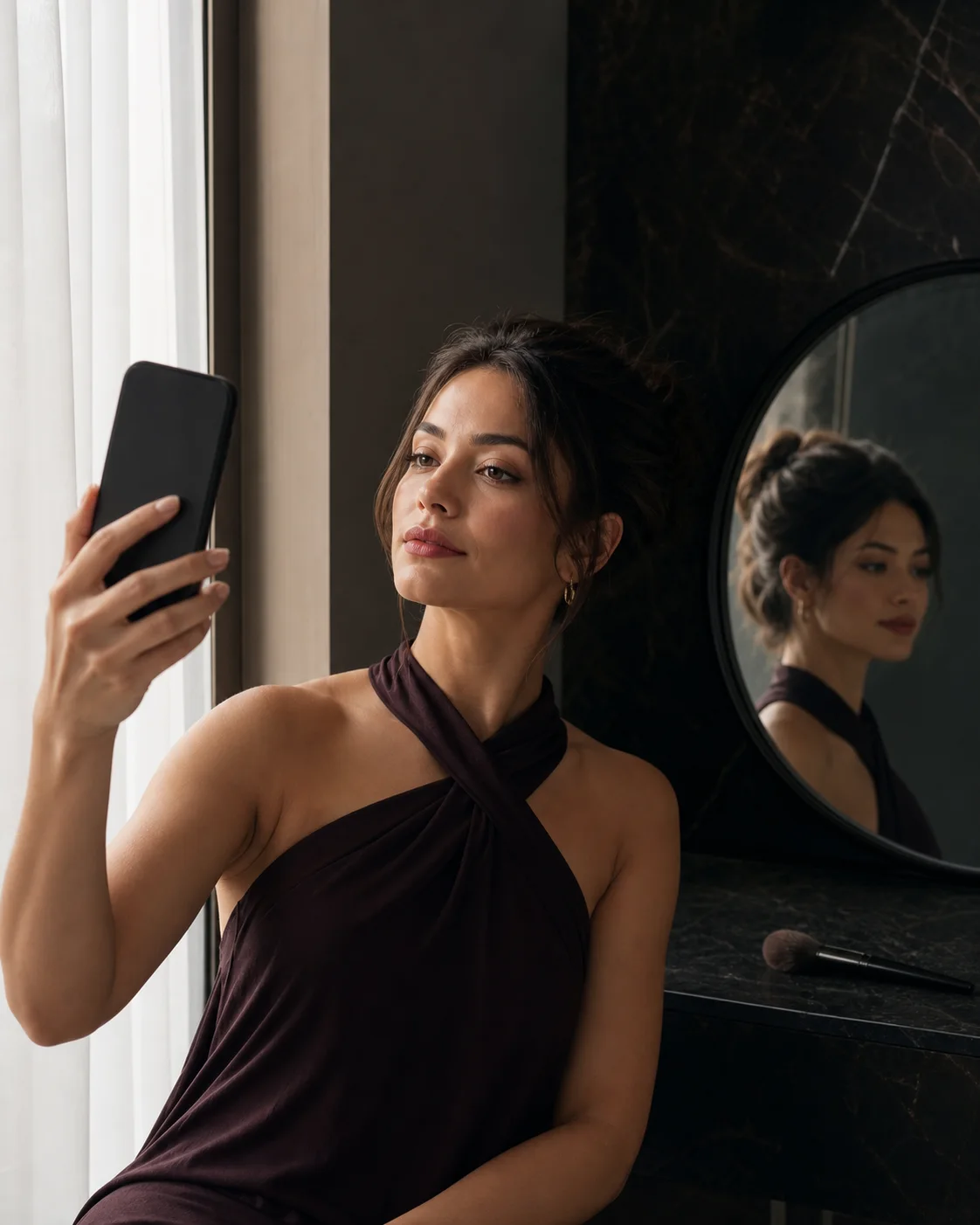
Eine Makeup Vorschau kann nur mit den Informationen arbeiten, die auf dem Foto sichtbar sind. Harte Schatten, farbiges Licht, Beauty Filter und ein verdrehtes Gesicht verändern, wie Farbe und Platzierung wirken – deshalb entscheidet das Selfie für KI Makeup oft mehr als der Look selbst.
Du brauchst kein Studio Porträt. Ein sauberes Handyfoto in weichem Licht reicht, damit Makeup aufs Foto deutlich besser sitzt als beim ersten Zufallsbild.
1. Schau der Kamera auf Augenhöhe entgegen
Halte das Handy ungefähr auf Augenhöhe und drehe das Gesicht weitgehend zur Linse. Ein kleiner natürlicher Winkel ist in Ordnung – ein starkes Profil eignet sich für den ersten Versuch nicht.
Augen, Brauen, Wangen, Lippen, Kieferlinie und die komplette Stirn sollten sichtbar sein, damit die Makeup Platzierung einen klaren Bezug hat.
Bester Startpunkt: eine Person, entspannter Ausdruck, ganzes Gesicht sichtbar, Kamera auf Augenhöhe.
2. Nutze weiches, neutrales Licht
Dreh dich zu einem hellen Fenster oder stell dich in offenen Schatten. Neutrales, gleichmäßiges Licht hält Haut-, Lippen- und Augenfarben lesbar.
Vermeide starke Warmlichtbirnen, farbige LEDs, tiefe Seitenschatten und direkten Blitz. Sie verschieben den Unterton und lassen eine Gesichtshälfte kräftiger wirken als die andere.
- Gut: indirektes Fensterlicht oder offener Schatten
- Vermeiden: farbiges Licht, Gegenlicht, Blitz und harte Schatten von oben
3. Lass Filter und starkes Makeup weg
Nutze die Standardkamera ohne Beauty Glättung, Gesichtsverformung, künstliche Wimpern oder Farbfilter. Vorhandenes Makeup kann mit dem Look konkurrieren, den du vorabsehen willst.
Eine saubere oder leichte Base macht den Vorher/Nachher Vergleich am klarsten – komplett ungeschminkt muss das Foto aber nicht sein.
4. Halte das Bild scharf und nicht zu eng beschnitten
Lass etwas Raum um Gesicht und Haaransatz. Keine Hand, keine Handy Kante, keine Sonnenbrille und kein loses Haar sollen Augen, Lippen oder Wangen verdecken.
Zoome einmal ran, bevor du hochlädst. Sind Wimpern, Brauen oder Lippenkontur unscharf, mach ein zweites Foto statt denselben schwachen Input immer wieder zu verwenden.
Kurze Checkliste
Bevor du in MaqAI weitermachst, prüfe Folgendes:
- Ein Gesicht im Bild
- Frontal, Winkel auf Augenhöhe
- Weiches, neutrales Licht
- Augen, Brauen, Wangen und Lippen sichtbar
- Kein Beauty Filter, kein farbiges Licht
- Scharfer Fokus und ruhiger Hintergrund
Vergleiche zuerst die Quellfotos, dann das Makeup
Hast du mehrere brauchbare Selfies, erzeuge denselben einfachen Look auf jedem, bevor du viele Makeup Optionen durchspielst. Das Porträt, das Gesichtszüge, Farbe und Platzierung am stabilsten hält, wird zum Ausgangsbild für den Rest der Session.
Sobald du dieses Ausgangsbild gewählt hast, ändere Ausschnitt und Licht nicht mehr. Eine kontrollierte Quelle macht klarer, ob du eine Nuance, eine Platzierung oder nur die Fotografie eines anderen Bildes bevorzugst.
Wähle und verarbeite das Foto bewusst
MaqAI bittet dich, das konkrete Porträt für eine Funktion auszuwählen. Lies den Hinweis in der App, bevor du fortfährst: Er nennt die übermittelten Daten, die beteiligten Anbieter und den Zweck der Verarbeitung.
Nutze möglichst dein eigenes Porträt. Erscheint eine andere Person auf einem Inspirations- oder Transferbild, stelle sicher, dass du das Recht und die Erlaubnis hast, es zu verwenden.